
R36Sを手に入れ、プリインストールされたゲームをプレイした後、今度は自分のゲームを追加したくなるでしょう。コレクションに特定のタイトルが欠けているか、自分好みにライブラリを整理したい場合もあります。フォルダ構造を理解すれば、R36Sへのゲーム追加は驚くほど簡単です。
必要なもの
- R36S本体(電源オフ)
- パソコン(Windows、Mac、Linux)
- SDカードリーダー
- ROMファイル(追加したいゲーム用)
- 10〜30分(ゲーム数による)
SDカード構成の理解
R36Sには2つのMicro SDカードスロットがあります:
- スロット1(TF1):ディスプレイに最も近い位置。OSを格納。標準ファームウェアではゲームも格納。
- スロット2(TF2):ディスプレイから遠い位置。追加のゲームストレージ用。オプションですが便利。
ステップバイステップ:ゲームの追加方法
ステップ1:電源オフとSDカードの取り出し
SDカードを取り出す前に、必ずR36Sを完全にシャットダウンしてください。電源ボタンを3秒間長押しし、「シャットダウン」を選択。その後、SDカードを軽く押し込んで解除します(プッシュプッシュ機構)。
ステップ2:SDカードをパソコンに挿入
ノートパソコンの内蔵カードリーダーまたはUSBアダプターを使用します。カードはリムーバブルドライブとして表示されます。
ステップ3:ゲームフォルダへ移動
| コンソール | フォルダ(ArkOS) | ROM形式 |
|---|---|---|
| NES | nes | .nes, .zip |
| SNES | snes | .sfc, .smc, .zip |
| Game Boy | gb | .gb, .zip |
| Game Boy Advance | gba | .gba, .zip |
| Sega Mega Drive | genesis | .md, .bin, .zip |
| PlayStation 1 | psx | .bin/.cue, .pbp, .chd |
| N64 | n64 | .n64, .z64, .v64 |
| PSP | psp | .iso, .cso |
ステップ4:ROMファイルのコピー
ROMファイルを適切なフォルダにドラッグ&ドロップするだけです。いくつかの重要な注意点:
- ZIPファイルでOK:ほとんどのエミュレータは圧縮されたROMファイルを直接読み込めます。
- PS1ゲーム:.bin/.cue形式の場合、両方のファイルを同じフォルダに保管。推奨:.chdまたは.pbp形式を使用。
- サブフォルダもOK:各コンソールディレクトリ内のサブフォルダでゲームを整理できます。
ステップ5:安全な取り出しと再挿入
パソコンからSDカードを取り出す前に、必ず「安全な取り外し」を使用してください。カードをR36Sに戻して電源を入れます。
ステップ6:ゲームリストの更新
ArkOSで:メインメニューからスタートボタンを押し、「ゲームリストを更新」を選択。新しいゲームが対応するコンソールセクションに表示されます。
R36Sには20,000本以上のゲームがプリインストール。お気に入りを追加するのも簡単です。
PS1ゲーム:ファイル形式の解説
- .bin + .cue:オリジナルダンプ形式。両方のファイルが必要。.cueがないとCDオーディオが欠落。
- .pbp:圧縮形式、単一ファイル、.cue不要。推奨。
- .chd:優れた圧縮率、単一ファイル。こちらも推奨。
マルチディスクゲーム
ファイナルファンタジーVII(3枚組)のようなRPGの場合:.m3uファイルを作成してすべてのディスクをリスト化:
Final Fantasy VII (Disc 1).chd
Final Fantasy VII (Disc 2).chd
Final Fantasy VII (Disc 3).chd
トラブルシューティング
ゲームが表示されない:ファイルが正しいコンソールフォルダ内にあり、対応形式であることを確認。ArkOSでゲームリストを更新。
ゲームが起動時に黒画面:別のROMファイルを試してください。ゲームがBIOSファイルを必要としているか確認。
PS1ゲームで音声なし:.bin形式の場合、おそらく.cueファイルが欠落。.chdまたは.pbpに変換してください。
レトロゲームコレクションを構築
20,000本以上のゲームがプリインストール。好きなだけ追加可能。1台のデバイスで数十年分のゲーム史を。
R36Sを注文 →送料無料 • 30日間返品可能 • 20,000本以上のゲーム付属
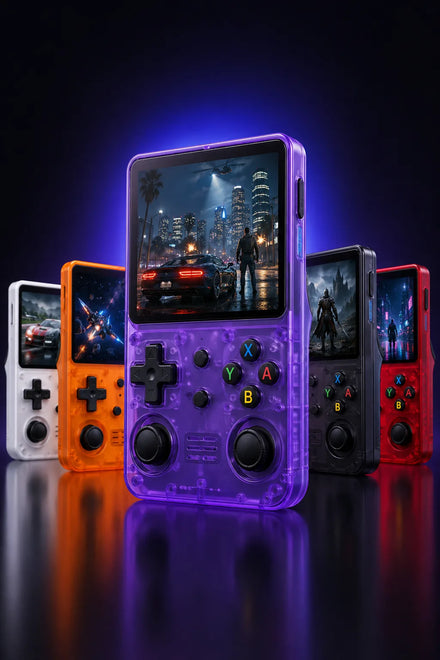
15,000+のレトロゲームを遊ぶ準備は?
R36Sは15,000ゲームプリインストール済み。追跡付きで世界中へ送料無料でお届けします。
