
- 純正OS vs カスタムファームウェア:何が違うのか?
- 4大カスタムOS:ArkOS、muOS、MinUI、Knulli
- ArkOS:ゴールドスタンダード
- 主な機能
- ArkOSインストール手順
- muOS:エレガントな選択肢
- muOSの特長
- ArkOS vs muOS:どちらを選ぶ?
- MinUI:禅の選択肢
- Knulli:パワーユーザーの選択
- テーマとカスタマイズ
- 人気のテーマスタイル
- テーマのインストール
- パフォーマンス最適化のヒント
- 全般的なヒント
- N64
- PSP
- 最高のR36S体験をするには?
- よくあるトラブルの解決法
- 書き込み後にデバイスが起動しない
- ゲームが表示されない
- 音がパチパチ、ブツブツ鳴る
- ステートセーブが機能しない
- よくある質問
- カスタムOSを書き込むと、プリインストールのゲームは消えますか?
- カスタムファームウェアの書き込みでR36Sが文鎮化することはありますか?
- どのSDカードを買えばいいですか?
- カスタムファームウェアにWiFiは必要ですか?
- カスタムOSはどのくらいの頻度でアップデートすべきですか?
- カスタムOSを簡単に切り替えられますか?
- 15,000+のレトロゲームを遊ぶ準備は?
R36Sはそのままでも優れたデバイスです。しかし、カスタムOSを導入することで、まったく別物に生まれ変わります。パフォーマンスの向上、クリーンなメニュー、豊富な機能、そして純正ファームウェアでは決して到達できないカスタマイズ性を実現します。
私はR36S向けの主要なカスタムOSをすべてテストし、それぞれについて詳しく解説します。各OSの特徴、どんな人に適しているか、そしてインストール方法をご紹介します。ただし、よく名前が挙がる4大カスタムOSのうち、R36Sで動作するのはArkOSだけです。muOS、MinUI、Knulliは他の携帯ゲーム機向けです。R36Sで現在メンテナンスされている選択肢は、dArkOSベースのイメージ(dArkOSen、dArkOSRE)とROCKNIXです。
純正OS vs カスタムファームウェア:何が違うのか?
R36Sには、SDカードにプリインストールされたシンプルなLinuxベースのOSが搭載されています。ちゃんと動作し、起動も速く、すぐにゲームを始められます。では、なぜ入れ替えるのでしょうか?
理由はいくつかあります:
- パフォーマンス:カスタムファームウェアは、より最適化されたエミュレータを使用しています。
- インターフェース:純正メニューは機能的ですが見た目がいまいち。カスタムOSは見栄えが良く、ナビゲーションも高速です。
- 機能:ステートセーブ、巻き戻し、早送り、シェーダー — これらすべてが純正では制限されているか、存在しません。
- アップデート:カスタムファームウェアコミュニティは積極的にアップデートを提供します。純正ファームウェアはメーカーに放置されています。
- ゲームの互換性:より優れたエミュレータコアにより、特にN64とPSPで動作するゲームが増えます。
唯一の欠点は?セットアップに15-20分ほどかかることです。それだけです。はんだ付けもハードウェア改造も不要で、デバイスを文鎮化させるリスクもありません。何か問題が起きても、SDカードに書き込み直せば元の状態に戻せます。
4大カスタムOS:ArkOS、muOS、MinUI、Knulli
| OS | コンセプト | 最適な対象者 | 難易度 |
|---|---|---|---|
| ArkOS | フル機能、高度なカスタマイズ性 | ほとんどのユーザー | 簡単 |
| muOS | クリーン、高速、コミュニティ主導 | 洗練を求めるユーザー | 簡単 |
| MinUI | 究極のミニマリズム | 子供、「シンプルにプレイ」派 | とても簡単 |
| Knulli | Batocera ベース、機能豊富 | PCエミュレーションの熟練者 | 中級 |
ArkOS:ゴールドスタンダード
ArkOSはR36S向けで最も人気のあるカスタムファームウェアであり、それには確かな理由があります。機能と使いやすさの完璧なバランスを実現しています。どのOSをインストールすべきか迷っている場合は、ここから始めましょう。ただし、ArkOSはすでにメンテナンスが終了しています(最終リリースは2025年7月31日)。作者はdArkOSに置き換えており、R36S向けにはdArkOSenまたはdArkOSREとして提供されています。
主な機能
- ボックスアートとゲーム説明を備えたEmulationStationフロントエンド
- 数十のエミュレータコアを搭載したRetroArchバックエンド
- ステートセーブ、巻き戻し、早送り、シェーダー、テーマ
- PortMaster:PCインディーゲームをネイティブプレイ(洞窟物語、Stardew Valleyなど)
- WiFiドングルでRetroAchievements対応
ArkOSインストール手順
- ArkOS R3XSのGitHubページ(AeolusUXによるR36S向けのコミュニティ版ArkOSイメージ。2025年11月7日の最終リリース以降アーカイブ済み)からR36S用イメージをダウンロード
- RufusまたはWin32DiskImager(Windows)、もしくはApplePi-Baker(Mac)をダウンロードしてインストール(dArkOSの開発者が推奨していないbalenaEtcherは避ける)
- microSDカードを準備 — 最低32GB、推奨128GB
- 書き込みツールを開き、ArkOSイメージを選択、SDカードを選択して書き込みを開始(3〜5分)
- SDカードをR36Sのスロット1に挿入、電源を入れ、初回起動を待つ(2〜3分)
- ゲームを対応するコンソールフォルダにコピー
- メタデータのスクレイピング(任意):EmulationStationに内蔵されたスクレイパーで、ボックスアートやゲーム説明をダウンロードできます。ゲームリストの見栄えが一気に良くなります。
開始からプレイまでの所要時間は約15-20分で、そのほとんどは書き込みとゲームのコピーの待ち時間です。
R36Sは20,000本以上のゲームがプリインストール済み。カスタムファームウェアでさらに進化します。
muOS:エレガントな選択肢
重要:muOSはR36Sでは動作しません。公式の対応機種リストは一部のAnbernicとTrimUIの携帯ゲーム機のみです。muOSはArkOSより新しいですが、瞬く間に熱心なファンベースを獲得しました。わずか5秒程度の超高速起動。優れたN64パフォーマンス。迅速に対応してくれる開発者がいるアクティブなDiscordコミュニティ。
muOSの特長
- 超高速起動:muOSは約5秒で起動し、ArkOSよりも大幅に高速です
- 洗練されたデフォルトテーマ:カスタムテーマを入れなくても、UIはモダンで統一感があります
- シンプルな設定:設定項目が整理されていて、初心者でも戸惑いにくくなっています。
- 優れたN64パフォーマンス:muOSは特にN64エミュレーションの最適化に力を入れています
- 活発なDiscordコミュニティ:開発者の対応が早く、アップデートも頻繁です
ArkOS vs muOS:どちらを選ぶ?
両方に対応している携帯ゲーム機ではどちらも優秀ですが、R36Sで選べるのはArkOS(とその後継)だけです。簡単な選び方は次のとおりです:
- カスタマイズ性と機能を最大限に求めるならArkOS
- 手間をかけずに最速でクリーンな体験を求めるならmuOS
- 特にN64のパフォーマンスを重視するならmuOSがわずかに有利
- 最大のコミュニティと豊富なチュートリアルを求めるならArkOS
R36S用のmuOSイメージは存在しないため、上記のインストール手順はこのデバイスのmuOSには当てはまりません。
MinUI:禅の選択肢
重要:MinUIはR36Sでは動作しません。対応機種はAnbernic、Miyoo、TrimUIなど一部の携帯ゲーム機で、プロジェクトはアーカイブされています。MinUIは、デバイスの電源を入れてすぐにプレイしたい人のためのものです。テーマなし、アチーブメントなし、シェーダーなし、47個のオプションがある設定メニューもなし。ただゲームをプレイするだけ。子供に最適 — 誤って壊してしまうものが何もありません。
インターフェースはコンソールのシンプルなリストです。コンソールを選び、ゲームを選び、プレイする。ステートセーブは使えます。機能はそれだけです。正直なところ、多くの人にとってはそれで十分なのです。
欠点は明らかです。少しでもカスタマイズしたいなら、MinUIは向いていません。ボックスアートもゲーム説明もテーマも早送りもシェーダーもありません。意図的にミニマルに作られています。
Knulli:パワーユーザーの選択
重要:KnulliはR36Sでは動作しません。対応しているのはAllwinner H700とA133搭載の携帯ゲーム機、一部のRK3566モデル、Retroidの端末で、R36SのRK3326には対応していません。Knulliは、PCの世界で定評のあるエミュレーション用ディストリビューション、Batoceraをベースにしています。レトロゲーム用PCを構築したことがあれば、Knulliはとてもなじみやすく感じるはずです。
対応する携帯ゲーム機では、これらのシステムの中で最も多機能で、WiFi設定の内蔵(USBドングルがある場合)、Bluetooth対応、RetroAchievements、システムごとの細かな設定などを備えています。その代わりに複雑さが増します。設定項目が多く、トラブルが起きる可能性も高く、習得にも時間がかかります。
Knulliは、すでにエミュレーションに慣れていて最大限のコントロールを求めるユーザーにおすすめです。R36Sで初めてカスタムファームウェアを使う方には、ArkOSとそのdArkOSベースの後継イメージのほうが始めやすいでしょう。
テーマとカスタマイズ
カスタムOSを使う大きな楽しみのひとつは、デバイスを自分好みに仕上げられることです。ArkOSとmuOSはEmulationStationを通じて豊富なテーマに対応しており、コミュニティによって数百ものテーマが作られています。
人気のテーマスタイル
- Art Book:ゲームのアートワークを全画面で背景に表示し、メタデータをすっきり表示
- Carbon:カラーのアクセントが入ったミニマルなダークテーマで、視覚的なノイズが少ない
- Colorful:大きなアイコンを使った明るく遊び心のあるテーマ。子供に最適です。
- CRT/Retro:昔のブラウン管テレビやアーケード筐体を思わせるデザイン
- Magazine:ゲーム情報を雑誌の見開きページのように表示
テーマのインストール
ArkOSとmuOSでは、テーマは通常ZIPファイルで提供され、SDカード上のテーマフォルダに展開するだけです。EmulationStationが自動的に読み込み、UI設定メニューからインストール済みのテーマを切り替えられます。
ダイナミックコレクション、最近プレイしたゲームのリスト、お気に入りに対応したテーマもあります。優れたテーマはデバイス全体の印象を一変させ、シンプルなゲームブラウザを本当に高級感のあるものに変えてくれます。
パフォーマンス最適化のヒント
カスタムOSをインストールしたら、次の調整でR36Sのパフォーマンスをもう少し引き出せます:
全般的なヒント
- 高速なSDカードを使う:最低でもClass 10 / UHS-I。遅いカードはゲーム読み込み時のカクつきの原因になります。
- OSを最新に保つ:新しいリリースには、パフォーマンスが改善されたエミュレータのアップデートが含まれることがよくあります
- バックグラウンドプロセスを止める:カスタムOSによっては不要なサービスが動いています。ドングルを使っていないならWiFiのスキャンを無効にすると、CPUの負荷を減らせます。
N64
- RetroArchでparallel-n64コアに切り替え
- 解像度をアップスケールではなくネイティブ(320x240)に設定
- テクスチャフィルタリングを無効にして速度向上
- ぎりぎりプレイできる程度のゲームではフレームスキップを有効にする
PSP
- RetroArchコアではなくPPSSPPスタンドアロンを使用
- レンダリング解像度を1xに設定
- フレームスキップを1〜2フレームに設定
- ポストプロセスエフェクトを無効にする
最高のR36S体験をするには?
まずハードウェアを入手し、その後ソフトウェアをアップグレード。R36S + ArkOSは最強の組み合わせです。
R36Sを注文 →送料無料 • 30日間返品保証 • 20,000本以上のゲーム付属
よくあるトラブルの解決法
書き込み後にデバイスが起動しない
書き込みの失敗が最も考えられます。イメージをダウンロードし直し、別のSDカードリーダーを使って再度試してください。R36S用の正しいイメージ(他のデバイス用ではないもの)を使っているかも確認しましょう。
ゲームが表示されない
ROMファイルが正しいコンソールフォルダに入っているか、対応している形式かを確認してください。ArkOSでは、SNESのゲームは「snes」、PS1は「psx」のように決まったフォルダ名が必要です。フォルダ構成はOSのWikiに記載されています。
音がパチパチ、ブツブツ鳴る
たいていはバッファサイズの問題です。RetroArchの設定でオーディオバッファのサイズを大きくしてください。特定のエミュレータコアを使っている場合は、そのシステム用の別のコアに切り替えてみましょう。
ステートセーブが機能しない
SDカードへの書き込み権限と十分な空き容量があるか確認してください。特定のコアでステートセーブに既知の問題があるゲームもあります。お使いのOSのコミュニティフォーラムで既知の非互換性を確認しましょう。
よくある質問
カスタムOSを書き込むと、プリインストールのゲームは消えますか?
はい、書き込むとSDカードの中身はすべて上書きされます。残したいセーブデータはバックアップしておきましょう。新しいOSには自分でゲームを追加する必要があります。ただし、プリインストールのゲームが永久に失われるわけではありません。元に戻したければ、いつでもオリジナルの純正ファームウェアを書き込み直せます。
カスタムファームウェアの書き込みでR36Sが文鎮化することはありますか?
いいえ。R36Sは内蔵ストレージではなくSDカードから起動します。書き込みに失敗しても、SDカードに書き込み直すだけです。本体には影響しません。ソフトウェアで文鎮化させることは文字どおり不可能です。
どのSDカードを買えばいいですか?
SanDisk Ultra 128GBがベストバランスです。大量のゲームライブラリにも十分な容量があり、スムーズに動く速さがあって、信頼性も高いです。Amazonのノーブランド品は避けましょう。容量を偽ったカードが多く出回っており、データが破損する原因になります。
カスタムファームウェアにWiFiは必要ですか?
いいえ。WiFiが必要なのは、RetroAchievementsとオンラインでのゲームメタデータのスクレイピングだけです。それ以外はすべて完全にオフラインで動作します。WiFiを使いたい場合は、OTGアダプタを使ってUSB-Cポートに小型のUSB WiFiドングルを接続できます。
カスタムOSはどのくらいの頻度でアップデートすべきですか?
月に1回程度、アップデートを確認しましょう。大型アップデートではパフォーマンスの改善や新機能が追加されます。ほとんどのカスタムOSでは、ドキュメントのアップデート手順に従えば、ゲームを消さずにそのまま更新できます。
カスタムOSを簡単に切り替えられますか?
はい。異なるOSを書き込んだSDカードを複数用意しておきましょう。カードを差し替えて起動すれば、別のOSで動きます。ひとつに決める前にすべて試してみるのにぴったりの方法です。
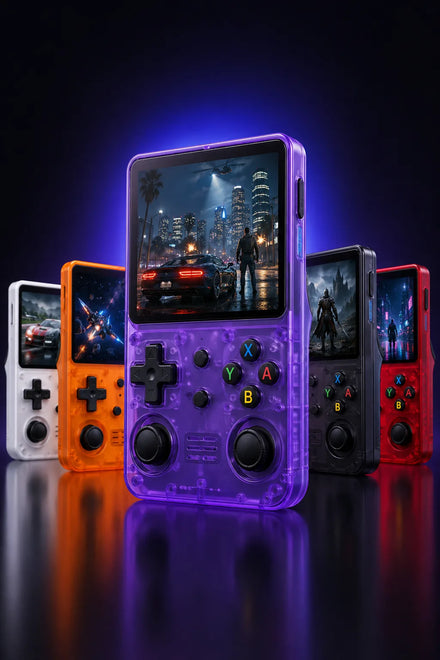
15,000+のレトロゲームを遊ぶ準備は?
R36Sは15,000ゲームプリインストール済み。追跡付きで世界中へ送料無料でお届けします。
