
- 필요한 것
- ROM에 관한 중요 안내
- SD 카드 구성 이해하기
- 순정 펌웨어 구성
- 커스텀 펌웨어 구성 (ArkOS/muOS)
- 단계별 가이드: 게임 추가하기
- 1단계: 전원 끄기 및 SD 카드 제거
- 2단계: SD 카드를 컴퓨터에 삽입
- 3단계: 게임 폴더로 이동
- 4단계: ROM 파일 복사
- 5단계: 안전하게 제거 후 재삽입
- 6단계: 게임 목록 새로고침
- PS1 게임: 파일 형식 설명
- 멀티 디스크 게임
- 세이브 스테이트와 게임 내 저장의 차이
- 게임 내 저장
- 세이브 스테이트
- R36S에서 세이브 스테이트 사용법
- 대용량 게임 라이브러리 관리하기
- 즐겨찾기 활용
- 하지 않을 게임은 삭제
- 하위 폴더 활용
- PS1 게임을 CHD로 변환
- 문제 해결
- 아케이드/MAME 게임이 작동하지 않음
- SD 카드 용량이 가득 참
- 게임이 엉뚱한 섹션에 표시됨
- 자주 묻는 질문
- R36S에는 게임을 몇 개나 넣을 수 있나요?
- 같은 SD 카드를 다른 휴대용 게임기에서도 쓸 수 있나요?
- 새 SD 카드는 사용 전에 포맷해야 하나요?
- 무선으로 게임을 추가할 수 있나요?
- 게임을 더 많이 넣으면 R36S가 느려지나요?
- 레트로 게임 컬렉션 구축하기
- 15,000+개의 레트로 게임을 즐길 준비가 되셨나요?
R36S를 구매하고 사전 설치된 게임을 플레이한 후 이제 자신만의 게임을 추가하고 싶으신가요? 컬렉션에 특정 타이틀이 없거나 원하는 대로 라이브러리를 구성하고 싶을 수 있습니다. 폴더 구조만 이해하면 R36S에 게임을 추가하는 것은 놀라울 정도로 간단합니다.
이 가이드는 SD 카드 설정, 파일을 넣을 위치, 콘솔별 올바른 파일 형식, 세이브 스테이트, 자주 발생하는 문제 해결까지 모두 다룹니다.
필요한 것
- R36S 기기 (전원 꺼진 상태)
- 컴퓨터 (Windows, Mac 또는 Linux)
- SD 카드 리더기
- ROM 파일 추가하려는 게임용
- 10-30분 게임 개수에 따라
ROM에 관한 중요 안내
ROM 파일은 게임 카트리지와 디스크의 디지털 사본입니다. ROM에 대한 법적 입장은 명확합니다. 소유하지 않은 게임의 ROM을 다운로드하는 것은 엄밀히 말해 불법 복제입니다. 널리 받아들여지는 윤리적 기준은 실물을 이미 소유한 게임의 ROM 파일만 사용하는 것입니다.
저희는 ROM 사이트로 연결하거나 ROM 파일을 제공하지 않습니다. 또한 많은 레트로 게임은 닌텐도 e숍, 플레이스테이션 스토어, 최신 콘솔용 공식 컴필레이션 등 정식 경로로도 구할 수 있습니다.
SD 카드 구성 이해하기
R36S에는 두 개의 Micro-SD 카드 슬롯이 있습니다:
- 슬롯 1 (TF1): 화면에 가장 가까움. 운영 체제 보관. 순정 펌웨어에서는 게임도 포함.
- 슬롯 2 (TF2): 화면에서 더 멀리 위치. 추가 게임 저장 공간용. 선택 사항이지만 유용함.
순정 펌웨어 구성
R36S에 기본 탑재된 펌웨어를 사용한다면 운영 체제와 게임 모두 슬롯 1의 카드에 들어 있습니다. 이 카드를 빼서 컴퓨터에 연결하면 게임 폴더가 바로 보입니다.
커스텀 펌웨어 구성 (ArkOS/muOS)
커스텀 OS를 설치했다면 카드를 한 장 쓰는지 두 장 쓰는지에 따라 구성이 달라집니다:
- 카드 한 장: OS 파티션과 게임 파티션이 같은 카드에 있습니다. 컴퓨터에서는 게임 파티션이 별도의 드라이브로 표시됩니다.
- 카드 두 장: OS는 슬롯 1, 게임은 슬롯 2에 있습니다. 게임을 추가할 때는 슬롯 2의 카드를 빼세요. 게임 카드를 바꿔 끼워도 OS가 안전하게 유지되므로 권장되는 구성입니다.
단계별 가이드: 게임 추가하기
1단계: 전원 끄기 및 SD 카드 제거
SD 카드를 제거하기 전에 반드시 R36S를 완전히 종료하세요. 최신 ArkOS에서는 FN + Power를 누르거나, Start를 눌러 Quit을 고른 뒤 종료 항목을 선택합니다. 그런 다음 SD 카드를 부드럽게 눌러 분리합니다(푸시-푸시 방식).
2단계: SD 카드를 컴퓨터에 삽입
노트북의 내장 카드 리더기 또는 USB 어댑터를 사용하세요. 카드가 이동식 디스크로 표시됩니다.
Windows에서는 파일 탐색기에 드라이브 문자와 함께 표시되고, Mac에서는 바탕화면이나 Finder에 나타납니다.
3단계: 게임 폴더로 이동
콘솔별로 정리된 폴더 구조가 보입니다. 정확한 폴더 이름은 펌웨어에 따라 다릅니다. 일반적인 폴더는 다음과 같습니다:
| 콘솔 | 폴더 (ArkOS) | ROM 형식 |
|---|---|---|
| NES | nes | .nes, .zip |
| SNES | snes | .sfc, .smc, .zip |
| Game Boy | gb | .gb, .zip |
| Game Boy Advance | gba | .gba, .zip |
| Sega Mega Drive | genesis | .md, .bin, .zip |
| PlayStation 1 | psx | .bin/.cue, .pbp, .chd |
| N64 | n64 | .n64, .z64, .v64 |
| PSP | psp | .iso, .cso |
| Game Boy Color | gbc | .gbc, .zip |
| Arcade (MAME) | mame | .zip (특정 ROM 세트) |
| Neo Geo | neogeo | .zip |
순정 펌웨어에서는 폴더 이름이 보통 다릅니다: FC 또는 NES, SFC 또는 SNES, GB, GBC, GBA, MD(메가 드라이브), PS(플레이스테이션 1), N64, PSP, MAME 또는 ARCADE, NEOGEO.
4단계: ROM 파일 복사
ROM 파일을 올바른 폴더로 드래그 앤 드롭하면 됩니다. 몇 가지 중요한 참고 사항:
- ZIP 파일 사용 가능: 대부분의 에뮬레이터는 압축된 ROM 파일을 직접 읽을 수 있습니다.
- PS1 게임: .bin/.cue 형식의 경우 두 파일을 같은 폴더에 보관하세요. 더 나은 방법: .chd 또는 .pbp 형식 사용.
- 하위 폴더 사용 가능: 각 콘솔 디렉토리 내에서 하위 폴더로 게임을 정리할 수 있습니다.
- 특수 문자 금지: 파일 이름에 &, #, % 같은 문자나 영어 이외의 문자를 쓰지 마세요. 영문자, 숫자, 공백, 하이픈만 사용하세요.
5단계: 안전하게 제거 후 재삽입
컴퓨터에서 SD 카드를 제거하기 전에 항상 "안전하게 제거"를 사용하세요. 카드를 R36S에 다시 삽입하고 전원을 켭니다.
안전하게 제거하지 않고 카드를 빼면 파일이 손상될 수 있습니다. Mac에서는 "추출"을 사용하세요.
6단계: 게임 목록 새로고침
순정 펌웨어에서는 재부팅하면 새 게임이 자동으로 나타납니다.
ArkOS에서: 메인 메뉴, Start 버튼을 누르고 "게임 목록 새로고침"을 선택합니다. 새 게임이 해당 콘솔 섹션에 나타납니다.
R36S는 20,000개 이상의 게임이 사전 설치되어 있습니다. 원하는 게임을 추가하는 것도 간단합니다.
PS1 게임: 파일 형식 설명
PS1은 파일 형식이 헷갈릴 수 있어 따로 다룰 가치가 있습니다. 알아야 할 내용은 다음과 같습니다.
- .bin + .cue: 원본 덤프 형식. 두 파일 모두 필요. .cue가 없으면 CD 오디오가 누락됩니다.
- .pbp: 압축 형식, 단일 파일, .cue 불필요. 권장됨.
- .chd: 뛰어난 압축률, 단일 파일. 역시 권장됨.
- .iso: 될 때도 있고 안 될 때도 있습니다. R36S의 PS1에는 권장하지 않습니다.
멀티 디스크 게임
파이널 판타지 VII(3개 디스크)과 같은 RPG의 경우: 모든 디스크를 나열하는 .m3u 파일을 생성하세요:
Final Fantasy VII (Disc 1).chd
Final Fantasy VII (Disc 2).chd
Final Fantasy VII (Disc 3).chd
모든 디스크 파일을 같은 폴더에 넣고, 게임 이름으로 된 텍스트 파일(예: Final Fantasy VII.m3u)에 디스크를 한 줄에 하나씩 적으세요. 에뮬레이터는 .m3u 파일을 게임 항목으로 사용하며, 게임 중 요청이 있으면 RetroArch 메뉴에서 디스크를 교체할 수 있습니다.
세이브 스테이트와 게임 내 저장의 차이
이 두 저장 방식의 차이를 이해하면 많은 불편을 피할 수 있습니다.
게임 내 저장
파이널 판타지의 세이브 포인트나 바이오하자드(Resident Evil)의 세이브 룸처럼 게임 자체가 만드는 저장입니다. 이 저장 데이터는 .srm 파일(또는 비슷한 파일)로, ArkOS에서는 게임 바로 옆, 해당 콘솔 폴더(예: snes/)에 보관됩니다. 에뮬레이터 코어나 펌웨어를 바꿔도 그대로 유지됩니다.
세이브 스테이트
세이브 스테이트는 특정 순간의 에뮬레이터 메모리를 그대로 찍어 둔 스냅샷입니다. 세이브 포인트뿐 아니라 언제든지 저장하고 불러올 수 있습니다. 어려운 구간이나 RPG에서 대화 도중에 저장할 때 매우 유용합니다.
다만 세이브 스테이트는 사용 중인 에뮬레이터 코어에 묶여 있습니다. 코어를 바꾸면 세이브 스테이트가 작동하지 않습니다. 백업으로 게임 내 저장도 항상 함께 해 두세요.
R36S에서 세이브 스테이트 사용법
- 저장: 게임 중 단축키 조합(최신 ArkOS는 FN + X, 이전 이미지는 Select + X)을 눌러 RetroArch 메뉴를 엽니다. Save State로 이동해 슬롯(0-9)을 고르고 확인합니다.
- 불러오기: 같은 방법으로 진행하되 Load State를 선택합니다.
- 빠른 저장/불러오기: 최신 ArkOS에서는 메뉴를 열지 않고 FN + R1(빠른 저장)과 FN + L1(빠른 불러오기)을 사용할 수 있습니다(2024년 이전 이미지에서는 FN 대신 Select).
대용량 게임 라이브러리 관리하기
R36S에 수백, 수천 개의 게임을 넣을 계획이라면 다음 정리 팁을 참고하세요:
즐겨찾기 활용
ArkOS/muOS에서는 게임을 즐겨찾기로 지정할 수 있습니다(보통 목록에서 게임 위에서 버튼을 길게 누름). 그러면 메뉴 맨 위에 즐겨찾기 섹션이 생깁니다. 저는 빠르게 실행할 수 있도록 즐겨찾기 목록에 30개 정도의 게임을 둡니다.
하지 않을 게임은 삭제
게임 20,000개는 멋지게 들리지만, 한 번도 하지 않을 NES ROM 사이를 20분 동안 스크롤하다 보면 생각이 달라집니다. 라이브러리를 엄선하세요. 잘 고른 명작 500개가 아무것도 찾을 수 없는 20,000개보다 훨씬 나은 경험을 줍니다.
하위 폴더 활용
PS1 게임은 장르별(RPG, 레이싱, 액션, 격투)로, NES/SNES 게임은 알파벳순으로 정리하세요. 자신에게 맞는 방식이면 됩니다. 대부분의 커스텀 펌웨어에서는 하위 폴더가 탐색 가능한 디렉터리로 표시됩니다.
PS1 게임을 CHD로 변환
일반적인 PS1 .bin 파일은 400-700MB이지만, 같은 게임을 .chd 형식으로 바꾸면 200-400MB입니다. PS1 게임이 100개라면 20-30GB를 절약할 수 있습니다. 변환에는 chdman 도구(무료, MAME에 포함)를 사용하세요.
문제 해결
게임이 나타나지 않음: 파일이 올바른 콘솔 폴더에 지원되는 형식으로 있는지 확인하세요. ArkOS에서 게임 목록을 새로고침하세요.
듀얼 카드 구성이라면 올바른 SD 카드에 넣었는지도 확인하세요.
게임 시작 시 검은 화면: 다른 ROM 파일을 시도하세요. 게임에 BIOS 파일이 필요한지 확인하세요.
일부 PS1 및 아케이드 게임은 BIOS 파일이 필요합니다. BIOS 파일은 SD 카드의 bios 폴더에 넣습니다.
PS1 게임에 오디오 없음: .bin 형식의 경우 .cue 파일이 누락되었을 가능성이 높습니다. .chd 또는 .pbp로 변환하세요.
.cue 파일에는 오디오 트랙 정보가 들어 있습니다. 이 파일이 없으면 효과음은 대개 나오지만 CD 오디오(음악)는 재생되지 않습니다.
아케이드/MAME 게임이 작동하지 않음
MAME 게임은 버전에 따라 다릅니다. MAME 2003용 ROM 세트는 MAME 2010 코어에서 작동하지 않습니다. 펌웨어가 사용하는 MAME 버전을 확인하고 ROM 세트를 그에 맞추세요. ArkOS의 기본값은 보통 FinalBurn Neo 또는 MAME 2003-Plus입니다.
SD 카드 용량이 가득 참
더 큰 카드로 바꾸거나 PS1 게임을 압축 형식으로 변환할 때입니다. 128GB 카드면 NES, SNES, GBA, 메가 드라이브 전체와 넉넉한 PS1 라이브러리를 여유 있게 담을 수 있습니다. PSP와 N64까지 모두 담으려면 256GB를 고려하세요.
게임이 엉뚱한 섹션에 표시됨
에뮬레이터는 파일 확장자가 아니라 ROM이 들어 있는 폴더를 기준으로 섹션을 정합니다. nes 폴더에 있는 .smc 파일은 NES 아래에 표시됩니다. 올바른 콘솔 폴더로 옮기세요.
자주 묻는 질문
R36S에는 게임을 몇 개나 넣을 수 있나요?
SD 카드 용량과 어떤 콘솔의 게임을 넣는지에 따라 다릅니다. NES/SNES/GBA 게임은 매우 작아서(각 10MB 미만) 32GB 카드에도 수천 개가 들어갑니다. PS1 게임은 개당 200-700MB, PSP 게임은 500MB-1.5GB입니다. 대부분의 사용자에게는 128GB 카드가 가장 적당합니다.
같은 SD 카드를 다른 휴대용 게임기에서도 쓸 수 있나요?
OS 파티션은 기기마다 다르지만 게임 파일은 공통입니다. ArkOS를 사용하는 다른 휴대용 게임기로 바꾸더라도 대부분의 경우 같은 게임 SD 카드를 다시 쓸 수 있습니다.
새 SD 카드는 사용 전에 포맷해야 하나요?
커스텀 OS 이미지를 플래싱한다면 플래싱 과정에서 포맷이 함께 처리됩니다. 게임 전용 두 번째 SD 카드를 추가한다면 FAT32(32GB 이하 카드) 또는 exFAT(64GB 이상)로 포맷하세요.
무선으로 게임을 추가할 수 있나요?
Wi-Fi 동글 없이는 불가능하며, 동글이 있어도 Wi-Fi로 파일을 옮기는 것은 SD 카드를 직접 연결하는 것보다 훨씬 느립니다. 카드를 빼서 컴퓨터로 옮기는 편이 더 빠릅니다.
게임을 더 많이 넣으면 R36S가 느려지나요?
아니요. 게임은 SD 카드에서 한 번에 하나씩 불러옵니다. 게임이 100개든 10,000개든 성능에는 차이가 없습니다. 느려지는 것은 게임 목록 탐색뿐이므로 하위 폴더로 정리하고 즐겨찾기를 활용하는 것이 중요합니다.
레트로 게임 컬렉션 구축하기
20,000개 이상의 게임 사전 설치. 원하는 만큼 추가 가능. 하나의 기기로 수십 년의 게임 역사를 경험하세요.
R36S 주문하기 →무료 배송 • 30일 반품 • 20,000개 이상 게임 포함
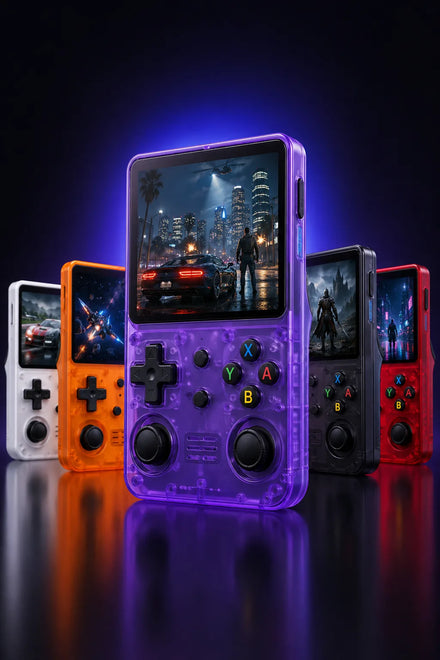
15,000+개의 레트로 게임을 즐길 준비가 되셨나요?
R36S는 15,000개 게임이 프리로드되어 바로 플레이 가능합니다.
