
So du har fått din R36S, du har spilt de forhåndsinnlastede spillene, og nå vil du legge til dine egne. Kanskje det er en spesifikk tittel som mangler i samlingen, eller kanskje du vil organisere biblioteket ditt på din måte. Uansett er det overraskende enkelt å legge til spill på R36S når du forstår mappestrukturen.
Denne veiledningen dekker alt: SD-kortoppsett, hvor du skal plassere filer, riktige filformater for hver konsoll, lagringspunkter og feilsøking av vanlige problemer folk støter på. Jeg har hjulpet dusinvis av mennesker gjennom denne prosessen, så jeg vet nøyaktig hvor ting pleier å gå galt.
Hva du trenger
Før vi starter, samle disse tingene:
- Din R36S (slått av)
- En datamaskin (Windows, Mac eller Linux fungerer alle)
- En SD-kortleser (mange bærbare datamaskiner har en innebygd; USB-adaptere koster $5-10)
- ROM-filer for spillene du vil legge til (mer om dette nedenfor)
- 10-30 minutter avhengig av hvor mange spill du legger til
Viktig merknad om ROM-er
Før vi går videre: ROM-filer er digitale kopier av spillkassetter og -disker. Den juridiske holdningen til ROM-er er grei. Å laste ned ROM-er av spill du ikke eier er teknisk sett piratkopiering. Den bredt aksepterte etiske retningslinjen er at du kun bør bruke ROM-filer for spill du allerede eier fysiske kopier av.
Vi vil ikke lenke til ROM-sider eller tilby ROM-filer. Et raskt nettsøk etter spillnavnet + "ROM" vil peke deg i riktig retning. Når det er sagt, er mange retrospill også tilgjengelige gjennom legitime kanaler som Nintendo eShop, PlayStation Store, eller gjennom offisielle samlinger på moderne konsoller.
Forstå SD-kortoppsettet
R36S har to mikro SD-kortspor:
- Spor 1 (TF1): Nærmest skjermen. Dette inneholder operativsystemet. På standard fastvare inneholder det også spillene dine.
- Spor 2 (TF2): Lengre fra skjermen. Dette er for ekstra spillagring. Valgfritt, men nyttig for store biblioteker.
Standard fastvareoppsett
Hvis du bruker den opprinnelige fastvaren som fulgte med R36S, er alt, OS og spill, på kortet i spor 1. Når du tar ut dette kortet og setter det i datamaskinen din, vil du se spillmappene direkte.
Tilpasset fastvareoppsett (ArkOS/muOS)
Hvis du har installert et tilpasset OS, avhenger oppsettet av om du bruker ett kort eller to:
- Enkelt kort: OS-partisjon + spillpartisjon på samme kort. Datamaskinen din vil vise spillpartisjonen som en separat stasjon.
- Dobbelt kort: OS på spor 1, spill på spor 2. Ta ut spor 2-kortet for å legge til spill. Dette er det anbefalte oppsettet fordi det holder OS-et ditt trygt hvis du trenger å bytte spillkort.
R36S kommer med 20 000+ spill forhåndsinnlastet. Legg til dine egne favoritter på toppen av det.
Trinn-for-trinn: Legge til spill
Trinn 1: Slå av og ta ut SD-kortet
Slå alltid av R36S fullstendig før du tar ut SD-kortet. Ikke bare sett det i dvale. Hold inne strømknappen i 3 sekunder og velg "Slå av" fra menyen. Deretter skyver du forsiktig SD-kortet inn for å løsne det (det er en skyv-skyv-mekanisme).
Trinn 2: Sett SD-kortet inn i datamaskinen din
Bruk den innebygde kortleseren på den bærbare datamaskinen eller en USB-adapter. Kortet skal vises som en flyttbar stasjon på datamaskinen din. På Windows vil den vises i Filutforsker med en stasjonsbokstav. På Mac vil den vises på skrivebordet eller i Finder.
Trinn 3: Naviger til spillmappene
Du vil se en mappestruktur organisert etter konsoll. De nøyaktige mappenavnene avhenger av fastvaren din. Her er de vanlige:
| Konsoll | Mappenavn (ArkOS) | Mappenavn (Standard) | ROM-format |
|---|---|---|---|
| NES | nes | FC eller NES | .nes, .zip |
| SNES | snes | SFC eller SNES | .sfc, .smc, .zip |
| Game Boy | gb | GB | .gb, .zip |
| Game Boy Color | gbc | GBC | .gbc, .zip |
| Game Boy Advance | gba | GBA | .gba, .zip |
| Sega Genesis | genesis | MD | .md, .bin, .zip |
| PlayStation 1 | psx | PS | .bin/.cue, .pbp, .chd |
| N64 | n64 | N64 | .n64, .z64, .v64 |
| PSP | psp | PSP | .iso, .cso |
| Arkade (MAME) | mame | MAME eller ARCADE | .zip (spesifikke ROM-sett) |
| Neo Geo | neogeo | NEOGEO | .zip |
Trinn 4: Kopier ROM-filene dine
Bare dra og slipp ROM-filene dine inn i riktig mappe. Det er det. Ingen omdøping, ingen konvertering, ingen spesiell prosess. Emulatorene vil finne dem automatisk neste gang du starter opp.
Noen tips:
- ZIP-filer er i orden: De fleste emulatorer kan lese komprimerte ROM-filer direkte. Dette sparer plass på SD-kortet.
- PS1-spill: Hvis du bruker .bin/.cue-format, hold begge filene sammen i samme mappe. For bedre kompatibilitet og mindre filstørrelser, konverter til .chd eller .pbp-format.
- Undermapper er OK: Du kan organisere spill i undermapper innenfor hver konsollkatalog (f.eks. psx/RPG/, psx/Racing/). Emulatoren vil skanne underkataloger.
- Ingen spesialtegn: Unngå å bruke tegn som &, #, %, eller ikke-engelske tegn i filnavn. Hold deg til bokstaver, tall, mellomrom og bindestreker.
Trinn 5: Sikker utkobling og innsetting
Før du fjerner SD-kortet fra datamaskinen, bruk alltid "Trygg fjerning" (Windows) eller "Løs ut" (Mac). Å trekke ut kortet uten å løse det ut kan ødelegge filer. Sett det tilbake i R36S og slå på.
Trinn 6: Oppdater spillisten din
På standard fastvare vises nye spill automatisk etter en omstart. På ArkOS kan du trenge å oppdatere spillisten: gå til hovedmenyen, trykk Start, velg "Oppdater spilliste". Dine nye spill skal nå vises under sine respektive konsollseksjoner.
PS1-spill: Den komplette veiledningen
PS1 fortjener sin egen seksjon fordi filformatene kan være forvirrende. Her er hva du trenger å vite.
Filformater forklart
- .bin + .cue: Det opprinnelige dumpformatet. .bin-filen inneholder spilldataene, og .cue-filen forteller emulatoren hvordan den skal lese den. Du trenger BEGGE filene. Hvis du bare har .bin, kan det hende spillet ikke starter eller at lyd mangler.
- .pbp: Et komprimert format opprinnelig designet for PSP. Mindre filer, enkeltfilformat (ingen .cue nødvendig), fungerer utmerket på R36S. Dette er mitt anbefalte format for PS1-spill.
- .chd: MAMEs komprimerte format, også utmerket for PS1. God komprimering, enkelt fil, rask lasting. Det andre anbefalte formatet.
- .iso: Fungerer noen ganger, noen ganger ikke. Ikke anbefalt for PS1 på R36S.
Flerdisks-spill
Noen PS1 RPG-er strekker seg over flere disker (Final Fantasy VII har 3 disker, for eksempel). For disse spillene må du opprette en .m3u-fil, som bare er en tekstfil som lister opp hver disk:
- Plasser alle diskfiler i samme mappe
- Opprett en ny tekstfil oppkalt etter spillet:
Final Fantasy VII.m3u - Inne i filen, list opp hver disk på sin egen linje:
Final Fantasy VII (Disc 1).chd
Final Fantasy VII (Disc 2).chd
Final Fantasy VII (Disc 3).chd
- Emulatoren vil bruke .m3u-filen som spilloppføringen og la deg bytte disker fra RetroArch-menyen når du blir bedt om det i spillet
Start din retrospillsamling
20 000+ spill forhåndsinnlastet. Legg til ubegrenset med flere. Én enhet, tiår med spillhistorie.
Bestill din R36S →Gratis frakt • 30 dagers retur • 20 000+ spill inkludert
Lagringspunkter vs spillinterne lagringer
Å forstå forskjellen mellom disse to lagringssystemene vil forhindre mye frustrasjon.
Spillinterne lagringer
Dette er lagringene opprettet av spillet selv, som å lagre ved et lagringspunkt i Final Fantasy eller et lagringsrom i Resident Evil. Disse lagringene lagres i .srm-filer (eller lignende) i en lagringsmappe. De består selv om du bytter emulatorkjerner eller fastvare.
Lagringspunkter
Lagringspunkter er øyeblikksbilder av emulatorens minne på et spesifikt tidspunkt. Du kan lagre og laste på HVILKET SOM HELST punkt, ikke bare ved lagringspunkter. Dette er utrolig nyttig for vanskelige seksjoner eller for å lagre midt i en samtale i et RPG.
Imidlertid er lagringspunkter knyttet til den spesifikke emulatorkjernen du bruker. Hvis du bytter kjerner, vil ikke lagringspunktene dine fungere. Oppretthold alltid en spillintern lagring sammen med lagringspunktene dine som en sikkerhetskopi.
Hvordan bruke lagringspunkter på R36S
- Lagre: Mens du spiller, trykk hurtigtastkombinasjonen (vanligvis Select + R1) for å åpne RetroArch-menyen. Gå til Lagringspunkt, velg en spor (0-9), og bekreft.
- Last inn: Samme prosess, men velg Last inn lagringspunkt i stedet.
- Rask lagring/innlasting: På ArkOS kan du bruke Select + R1 (rask lagring) og Select + L1 (rask innlasting) uten å åpne menyen.
Administrere et stort spillbibliotek
Hvis du planlegger å laste hundrevis eller tusenvis av spill på R36S, her er noen organisasjonstips:
Bruk favoritter
På ArkOS/muOS kan du markere spill som favoritter (vanligvis ved å holde inne en knapp på spillet i listen). Dette oppretter en Favoritter-seksjon som vises øverst i menyen. Jeg holder omtrent 30 spill i favoritlisten min for rask tilgang.
Slett spill du ikke kommer til å spille
Å ha 20 000 spill høres flott ut til du bruker 20 minutter på å bla gjennom NES ROM-er du aldri kommer til å røre. Kurer biblioteket ditt. En fokusert samling på 500 flotte spill gir en mye bedre opplevelse enn 20 000 spill du aldri vil finne noe i.
Bruk undermapper
Organiser PS1-spill etter sjanger (RPG, Racing, Action, Fighting). Organiser NES/SNES-spill alfabetisk. Hvilket som helst system som fungerer for deg. Undermapper vises som navigerbare kataloger i de fleste tilpassede fastvarer.
Konverter PS1-spill til CHD
En typisk PS1 .bin-fil er 400-700MB. Det samme spillet i .chd-format er 200-400MB. Hvis du har 100 PS1-spill, er det en besparelse på 20-30GB. Bruk chdman-verktøyet (gratis, inkludert med MAME) for å konvertere.
Feilsøking
Spill vises ikke etter å ha lagt dem til
Sørg for at filene er i riktig konsollmappe, bruk riktig ROM-format for den konsollen, og oppdater spillisten (ArkOS: Start > Oppdater spilliste). Sjekk også at du legger til på riktig SD-kort hvis du bruker et dobbelt kort-oppsett.
Et spill starter til en svart skjerm
Prøv en annen ROM-fil. Noen dumper er dårlige eller inkompatible. Sjekk også om spillet krever en BIOS-fil (noen PS1- og arkadespill gjør det). BIOS-filer går i bios-mappen på SD-kortet ditt.
PS1-spill har ingen lyd
Hvis du bruker .bin-format, mangler du sannsynligvis .cue-filen. .cue-filen inneholder lydsporinformasjon. Uten den vil ikke CD-lyd (musikk) spille, selv om lydeffekter vanligvis fortsatt fungerer. Konverter til .chd eller .pbp for å unngå dette problemet helt.
Arkade/MAME-spill fungerer ikke
MAME-spill er versjonsspesifikke. Et ROM-sett laget for MAME 2003 vil ikke fungere med en MAME 2010-kjerne. Sjekk hvilken MAME-versjon fastvaren din bruker og sørg for at ROM-settet ditt samsvarer. På ArkOS er standarden vanligvis FinalBurn Neo eller MAME 2003-Plus.
SD-kortet er fullt
Tid for et større kort, eller tid for å konvertere PS1-spillene dine til komprimerte formater. Et 128GB-kort har komfortabelt plass til hele NES, SNES, GBA, Genesis og et generøst PS1-bibliotek. For alt inkludert PSP og N64, vurder 256GB.
Spill er i feil seksjon
Emulatoren bestemmer seksjonen basert på hvilken mappe ROM-en er i, ikke filendelsen. En .smc-fil i nes-mappen vil vises under NES. Flytt den til riktig konsollmappe.
Ofte stilte spørsmål
Hvor mange spill kan R36S inneholde?
Avhenger av SD-kortstørrelsen din og hvilke konsoller du laster. NES/SNES/GBA-spill er bittesmå (under 10MB hver), så et 32GB-kort inneholder tusenvis. PS1-spill er 200-700MB hver. PSP-spill er 500MB-1,5GB. Et 128GB-kort er det beste valget for de fleste.
Kan jeg bruke samme SD-kort på en annen håndholdt enhet?
OS-partisjonen er enhetsspesifikk, men spillfiler er universelle. Hvis du bytter til en annen håndholdt enhet som kjører ArkOS, kan du gjenbruke samme spill-SD-kort i de fleste tilfeller.
Trenger jeg å formatere et nytt SD-kort før jeg bruker det?
Hvis du flasher et tilpasset OS-bilde, håndterer flash-prosessen formatering. Hvis du legger til et andre SD-kort bare for spill, formater det som FAT32 (for kort på 32GB og under) eller exFAT (for 64GB og over).
Kan jeg legge til spill trådløst?
Ikke uten en WiFi-dongle, og selv da er overføring av filer over WiFi smertefullt sakte sammenlignet med en direkte SD-korttilkobling. Bare trekk ut kortet og bruk datamaskinen din. Det er raskere.
Vil det å legge til flere spill bremse ned R36S?
Nei. Spill lastes én om gangen fra SD-kortet. Å ha 100 eller 10 000 spill utgjør ingen forskjell for ytelsen. Det eneste som blir tregere er å bla i spillisten, og det er derfor organisering i undermapper og bruk av favoritter er viktig.
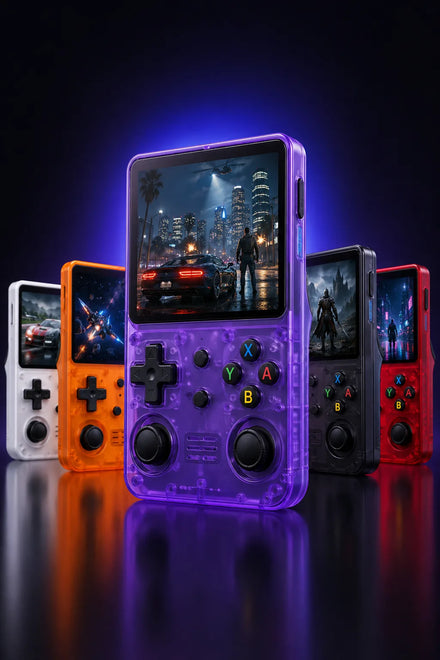
Ready to play 15,000+ retro games?
The R36S comes pre-loaded and ready to go. Free tracked shipping worldwide.
