
Je hebt je R36S, je hebt de voorgeladen spellen gespeeld en nu wil je je eigen games toevoegen. Misschien mist er een specifieke titel, of wil je je bibliotheek op jouw manier organiseren. Hoe dan ook, games toevoegen aan de R36S is verrassend eenvoudig als je de mapstructuur begrijpt.
Deze gids behandelt alles: SD-kaart instellen, waar je bestanden plaatst, de juiste bestandsformaten per console, save states en het oplossen van veelvoorkomende problemen.
Wat je nodig hebt
- Je R36S (uitgeschakeld)
- Een computer (Windows, Mac of Linux werken allemaal)
- Een SD-kaartlezer (veel laptops hebben er een ingebouwd; USB-adapters kosten €5-10)
- ROM-bestanden voor de spellen die je wilt toevoegen
- 10-30 minuten afhankelijk van hoeveel spellen je toevoegt
Belangrijke opmerking over ROMs
ROM-bestanden zijn digitale kopieën van spelcartridges en -schijven. De juridische positie is duidelijk: het downloaden van ROMs van spellen die je niet bezit, is technisch gezien piraterij. De algemeen geaccepteerde ethische richtlijn is dat je alleen ROM-bestanden mag gebruiken voor spellen waarvan je al fysieke kopieën bezit.
De SD-kaartstructuur begrijpen
De R36S heeft twee micro SD-kaartsleufven:
- Sleuf 1 (TF1): Dichtst bij het scherm. Bevat het besturingssysteem en op stock firmware ook je spellen.
- Sleuf 2 (TF2): Verder van het scherm. Voor extra spelopslagplaats.
De R36S wordt geleverd met 15.000+ voorgeladen spellen. Voeg daarna je eigen favorieten toe.
Stap-voor-stap: Games toevoegen
- Schakel uit en verwijder de SD-kaart: Altijd volledig uitschakelen. Houd de aan/uit-knop 3 seconden ingedrukt en selecteer "Afsluiten".
- Steek de SD-kaart in je computer: Gebruik de ingebouwde kaartlezer of een USB-adapter.
- Navigeer naar de spellemappen: Je ziet een mapstructuur georganiseerd per console.
- Kopieer je ROM-bestanden: Sleep en zet de ROM-bestanden neer in de juiste map. Klaar.
- Veilig verwijderen en opnieuw plaatsen: Gebruik altijd "Veilig verwijderen" voordat je de SD-kaart verwijdert.
- Ververs je spellenlijst: Op ArkOS: Start-menu → "Update Game List".
Mapstructuur per console
| Console | Mapnaam (ArkOS) | ROM-formaat |
|---|---|---|
| NES | nes | .nes, .zip |
| SNES | snes | .sfc, .smc, .zip |
| Game Boy / GBC | gb / gbc | .gb, .gbc, .zip |
| Game Boy Advance | gba | .gba, .zip |
| Sega Genesis | genesis | .md, .bin, .zip |
| PlayStation 1 | psx | .bin/.cue, .pbp, .chd |
| N64 | n64 | .n64, .z64, .v64 |
| PSP | psp | .iso, .cso |
PS1-spellen: Bestandsformaten uitgelegd
- .bin + .cue: Origineel dumpformaat. Je hebt BEIDE bestanden nodig.
- .pbp: Gecomprimeerd formaat, enkelvoudig bestand. Aanbevolen.
- .chd: MAME's gecomprimeerde formaat. Uitstekend voor PS1. Ook aanbevolen.
Voor PS1-spellen met meerdere schijven (Final Fantasy VII heeft 3 schijven) maak je een .m3u-bestand aan: een tekstbestand met de naam van het spel dat elke schijfnaam op een aparte regel vermeldt.
Problemen oplossen
Spellen verschijnen niet na toevoeging: Controleer of de bestanden in de juiste consolemap staan en ververs de spellenlijst.
Een spel start met een zwart scherm: Probeer een ander ROM-bestand. Sommige dumps zijn slecht of incompatibel.
PS1-spel heeft geen audio: Als je .bin-formaat gebruikt, mis je waarschijnlijk het .cue-bestand. Converteer naar .chd of .pbp om dit probleem te vermijden.
Begin je retro gamingcollectie
15.000+ spellen voorgeladen. Voeg onbeperkt meer toe. Één apparaat, decennia aan spelgeschiedenis.
Bestel jouw R36S →Gratis verzending • 30 dagen retour • 15.000+ spellen inbegrepen
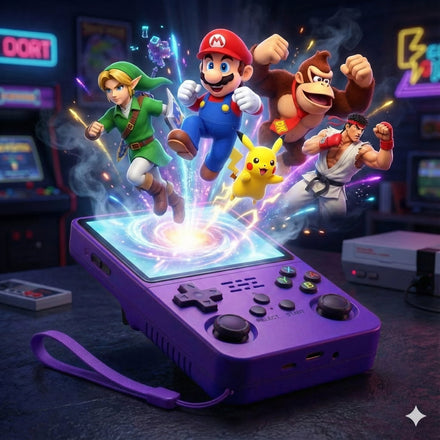
Klaar voor 15.000+ retro games?
De R36S komt voorgeladen met 15.000 games. Gratis verzending vanuit ons EU-magazijn.
