

- Primeiro, identifique o seu sintoma
- Antes de tudo: faça backup do cartão original
- Etapa 1: carregue do jeito certo
- Etapa 2: verifique o cartão microSD
- Sinais de um cartão que está falhando
- Grave um cartão novo
- Etapa 3: tela preta depois de trocar o firmware? Ajuste o .dtb
- Etapa 4: LED vermelho ou "Can't find any systems"? Veja se é um clone
- Etapa 5: quando o hardware provavelmente é o culpado
- Comprou seu R36S com a gente?
- Perguntas frequentes: tela preta do R36S
- Como resetar o meu R36S?
- Por que o meu R36S pisca em vermelho?
- Um cartão SD com defeito pode causar tela preta?
- Por que o meu R36S mostra "Can't find any systems"?
- Encontre seu Console R36S
Resumo rápido
Antes de dar o seu R36S como morto, verifique o cartão microSD e o firmware, as causas que a wiki comunitária mais documenta. Carregue por várias horas (cabo USB-A para USB-C), recoloque o cartão no slot do sistema (à direita) e depois grave um cartão de marca. Um LED vermelho piscando no ArkOS padrão denuncia um clone.
Primeiro, identifique o seu sintoma
Encontre a linha que corresponde e vá para a etapa indicada. As etapas 1 e 2 não custam nada: não pule nenhuma delas.
| O que você vê | Causa provável | Comece por |
|---|---|---|
| Absolutamente nada: nem LED, nem tela | Bateria descarregada, ou nenhum cartão legível no slot do sistema | Etapas 1 e 2 |
| Tela preta e LED vermelho piscando | ArkOS ou AmberELEC padrão instalado em um clone EmuELEC | Etapa 4 |
| Tela preta logo depois de gravar ou atualizar o firmware | Arquivo .dtb que não corresponde à sua tela, ou primeira inicialização ainda em andamento | Etapas 2 e 3 |
| "Can't find any systems" | Um clone EmuELEC que liga sem um cartão utilizável | Etapa 4 |
| Travado no logo, ou "booting fail! check kernel and dtb images!" | Cartão SD com defeito ou corrompido | Etapa 2 |
| Um pequeno cursor piscando | O console não lê o cartão de jogos do slot TF2 | Etapa 2 |
| Linhas brancas e a mensagem "voltage level low" | Bateria descarregada | Etapa 1 |
| Desliga no meio do jogo, mesmo carregado | Caso não documentado pela wiki | Etapas 1 e 5 |
Antes de tudo: faça backup do cartão original
Antes de qualquer coisa
O guia de primeiros passos da wiki coloca isso em primeiro lugar: copie o cartão inteiro que veio com o console para o computador antes de mexer em qualquer coisa. O arquivo mais valioso fica na partição BOOT: rk3326-r35s-linux.dtb (ou rk3326-rg351mp-linux.dtb, conforme o console). É ele que ajusta o sistema à sua tela.
Guarde o cartão original mesmo depois de trocá-lo. Se você comprou com a gente e o console precisar voltar, nossa política de devolução pede os acessórios, cartão SD incluído.
Etapa 1: carregue do jeito certo
Uma bateria descarregada se parece em tudo com um console morto. A wiki recomenda um adaptador de 5 V e 1,5 a 2 A com um cabo USB-A para USB-C, como o da caixa. A porta USB de um computador também funciona.
Deixe carregando por várias horas antes de concluir qualquer coisa: é a primeira etapa do guia passo a passo da wiki contra a tela preta. A bateria tem 3000 ou 3200 mAh, conforme o lote. A documentação do Ubuntu em francês sobre o R36S acrescenta uma regra útil: carregar até 100 % antes de qualquer atualização.
Linhas brancas na tela com a mensagem "voltage level low" dizem a mesma coisa: a bateria está vazia. Conecte o carregador e aguarde.
Etapa 2: verifique o cartão microSD
O R36S não tem armazenamento interno. O sistema roda a partir do cartão do slot da direita (TF1), e o da esquerda (TF2) recebe os jogos. Sem um cartão legível à direita, um R36S original não tem nada para iniciar.
Desligue, tire o cartão, confira se ele está bem reto e encaixado e tente de novo. Se nada mudar, desconfie do próprio cartão. A wiki não alivia com os cartões que vêm com o console: baratos, pouco confiáveis, sujeitos a corromper a qualquer momento. Ela recomenda trocá-los logo por um cartão de marca.
"booting fail! check kernel and dtb images!"
Sinais de um cartão que está falhando
- O console fica travado no logo de inicialização.
- O logo mostra "booting fail! check kernel and dtb images!".
- Ele trava durante o carregamento do EmulationStation.
- Os temas somem o tempo todo.
- Um pequeno cursor pisca: o console está procurando o cartão de jogos TF2. Na maioria das vezes, a causa é um cartão TF2 com defeito; a wiki também cita uma configuração errada do cartão e efeitos de uma atualização.
Grave um cartão novo
Grave a imagem do firmware em um cartão novo de marca. Descompacte antes: o arquivo gravado não pode terminar em .xz. A wiki recomenda Rufus, Win32DiskImager ou ApplePi-Baker, e desaconselha o balenaEtcher. Nosso guia de firmwares do R36S ajuda você a escolher o sistema.
Paciência
Depois, paciência. Na primeira inicialização, deixe o console ligado uns dez minutos, mesmo que a tela continue preta: ele está expandindo o sistema. Desligar cedo demais corrompe a instalação, e aí é preciso refazer tudo.
Etapa 3: tela preta depois de trocar o firmware? Ajuste o .dtb
É a tela preta clássica do R36S. O console foi produzido com pelo menos cinco painéis de tela diferentes, e cada um exige o arquivo de árvore de dispositivos (.dtb) correto na partição BOOT. Com o arquivo errado, o sistema pode rodar enquanto a tela continua apagada.
O método da wiki para a imagem comunitária do ArkOS:
O método da wiki
- Grave a imagem no seu cartão novo, sem dar boot com ele.
- Abra a partição BOOT do cartão no computador.
- Apague os arquivos cujo nome contém dtb, além dos arquivos .tony ou .orig.
- Copie os arquivos .dtb e o arquivo boot.ini do backup do cartão original.
- Coloque o cartão de volta no slot da direita e ligue.
Sem backup? A wiki indica um repositório do GitHub com arquivos dtb organizados por painel. Copie um conjunto por vez, do painel mais recente ao mais antigo, testando entre cada um. Ainda preta? Tente a imagem "Panel 4 (V5)", outro cartão ou outra ferramenta de gravação.
Para as próximas atualizações, nosso guia de atualização do R36S explica o passo a passo.
Etapa 4: LED vermelho ou "Can't find any systems"? Veja se é um clone
Desde agosto de 2024, a wiki lista clones "EmuELEC": outro hardware dentro de uma carcaça no estilo do R36S. Eles não rodam o ArkOS nem o AmberELEC padrão. Grave um dos dois e você terá exatamente este sintoma: tela preta, LED vermelho piscando.
Olhe o cartão original. Qualquer um destes arquivos .dtb denuncia um clone: rf3536k3ka.dtb, rf3536k4ka.dtb ou rk3326-evb-lp3-v12-linux.dtb. Uma partição EMUELEC ou EEROMS no lugar de EASYROMS também. Outros indícios: ele liga sem cartão, e o RetroArch mostra 497 MB de memória. Nosso guia original ou clone detalha as verificações visuais.
A solução: um firmware feito para os clones, em um cartão novo.
Firmwares feitos para os clones
- ArkOS para K36 e clones do R36S, mantido por AeolusUX e disponível desde 19 de dezembro de 2024. Coloque sistema e jogos em um único cartão: segundo a wiki, uma configuração com dois cartões funciona mal com esta versão.
- ROCKNIX: segundo a wiki, a versão "b" dele roda nesses clones, com uma ferramenta que corrige o arquivo dtb.
Dois casos específicos. Um clone que continua com o firmware EmuELEC e liga com tela preta e LED azul: a wiki recomenda passar o cartão do slot da direita para o da esquerda. E um clone com armazenamento interno, equipado com o chip RK3128, menos potente, não aceita nenhuma dessas imagens.
Sem vontade de mexer em firmware de clone? Troque por um R36S da linha "Dual Chip Original" do nosso fornecedor: 69,99 € com um cartão de 64 GB, devoluções em até 30 dias.
Etapa 5: quando o hardware provavelmente é o culpado
Várias horas em um carregador que funciona, um cartão de marca recém-gravado à direita, e ainda nenhum sinal de vida? Você esgotou o que o software consegue consertar. Sobram a bateria, a porta de carga ou a placa-mãe, que nenhuma gravação alcança.
O mesmo vale para um console que desliga no meio do jogo mesmo carregado. A wiki não documenta esse caso, então não vamos arriscar um conserto caseiro. Fale com o vendedor informando o sintoma, a cor do LED e o que você já tentou.
Comprou seu R36S com a gente?
Suporte e devoluções
Escreva para contact@r36s-console.com informando o sintoma, a cor do LED e as etapas que já tentou. Todo console R36S que enviamos tem garantia de 30 dias e direito de devolução de 30 dias a partir do recebimento.
Em caso de defeito, erro de envio ou produto não conforme, fornecemos uma etiqueta de devolução pré-paga. Nos demais casos, o frete de devolução fica por sua conta. Guarde o cabo USB-C, o cartão SD e o manual, e faça backup do cartão original antes de regravar um console que você talvez precise devolver.
Perguntas frequentes: tela preta do R36S
Como resetar o meu R36S?
A wiki não documenta nenhuma combinação de reset: o sistema fica no cartão SD, então resetar tudo significa regravar o cartão. Desligue pelo menu ou com FN + Power, nunca com o botão reset no meio do jogo (saves perdidos). Travado no RetroArch? Reinicie segurando B e depois escolha EmulationStation.
Por que o meu R36S pisca em vermelho?
Segundo a wiki Handhelds, esse LED vermelho piscando com a tela preta aparece quando o ArkOS ou o AmberELEC padrão roda em um clone EmuELEC. Procure no cartão original rf3536k4ka.dtb, rf3536k3ka.dtb ou rk3326-evb-lp3-v12-linux.dtb. Se algum deles estiver lá, instale um firmware para clones, como o ArkOS para K36, em um cartão novo.
Um cartão SD com defeito pode causar tela preta?
Sim. Sem armazenamento interno, o R36S funciona inteiramente a partir do cartão do slot da direita. A wiki associa um cartão falhando a travamentos no logo, congelamentos durante o carregamento e à mensagem "booting fail! check kernel and dtb images!". Ela considera pouco confiáveis os cartões que vêm com o console e recomenda um cartão de marca.
Por que o meu R36S mostra "Can't find any systems"?
A wiki classifica essa mensagem entre os sinais de um clone EmuELEC, capaz de ligar sem cartão SD antes de mostrar esse erro. A solução dela: instalar um firmware para clones do R36S em um cartão novo. Antes de gravar, confira os arquivos .dtb e o nome das partições do cartão original, e consulte o nosso guia sobre clones.
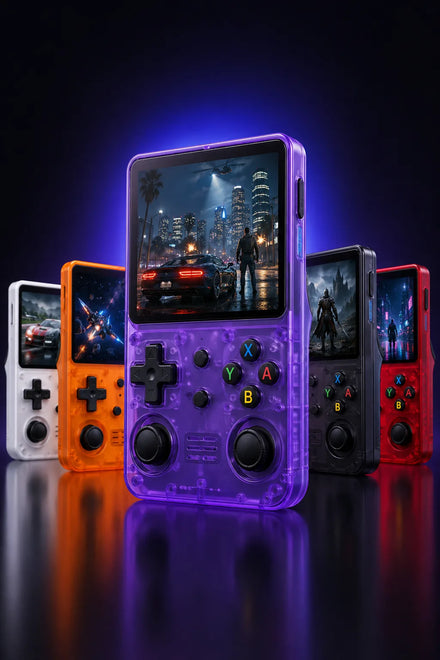
Encontre seu Console R36S
Conheça o portátil com tela IPS de 3,5 polegadas, compare as opções de 64 GB e 128 GB e consulte a entrega para seu destino.
