
ดังนั้นคุณได้รับ R36S แล้ว คุณได้เล่นเกมที่โหลดมาให้แล้ว และตอนนี้คุณต้องการเพิ่มเกมของคุณเอง บางทีอาจมีเกมบางเกมที่ขาดหายไปจากคอลเลกชัน หรือบางทีคุณอาจต้องการจัดระเบียบไลบรารีในแบบของคุณเอง ไม่ว่าอย่างไร การเพิ่มเกมใน R36S นั้นง่ายอย่างน่าประหลาดใจเมื่อคุณเข้าใจโครงสร้างโฟลเดอร์
คู่มือนี้ครอบคลุมทุกอย่าง: การตั้งค่าการ์ด SD, ตำแหน่งที่จะวางไฟล์, รูปแบบไฟล์ที่ถูกต้องสำหรับแต่ละคอนโซล, การบันทึกสถานะ, และการแก้ไขปัญหาทั่วไปที่ผู้คนพบ ฉันได้ช่วยเหลือผู้คนหลายสิบคนผ่านกระบวนการนี้ ดังนั้นฉันจึงรู้แน่ชัดว่าสิ่งใดมักจะเกิดปัญหา
สิ่งที่คุณต้องมี
ก่อนที่เราจะเริ่ม รวบรวมสิ่งเหล่านี้:
- R36S ของคุณ (ปิดเครื่อง)
- คอมพิวเตอร์ (Windows, Mac, หรือ Linux ใช้ได้หมด)
- ตัวอ่านการ์ด SD (แล็ปท็อปหลายรุ่นมีในตัว; อะแดปเตอร์ USB ราคา $5-10)
- ไฟล์ ROM สำหรับเกมที่คุณต้องการเพิ่ม (รายละเอียดเพิ่มเติมด้านล่าง)
- 10-30 นาที ขึ้นอยู่กับจำนวนเกมที่คุณจะเพิ่ม
หมายเหตุสำคัญเกี่ยวกับ ROM
ก่อนที่เราจะไปต่อ: ไฟล์ ROM คือสำเนาดิจิทัลของตลับเกมและแผ่นดิสก์ จุดยืนทางกฎหมายเกี่ยวกับ ROM นั้นตรงไปตรงมา การดาวน์โหลด ROM ของเกมที่คุณไม่ได้เป็นเจ้าของนั้นเป็นการละเมิดลิขสิทธิ์ แนวทางจริยธรรมที่เป็นที่ยอมรับอย่างกว้างขวางคือคุณควรใช้ไฟล์ ROM เฉพาะเกมที่คุณมีสำเนาจริงอยู่แล้วเท่านั้น
เราจะไม่ให้ลิงก์ไปยังเว็บไซต์ ROM หรือให้ไฟล์ ROM การค้นหาเว็บอย่างรวดเร็วสำหรับชื่อเกม + "ROM" จะชี้ทางที่ถูกต้องให้คุณ นั่นกล่าวว่า เกมย้อนยุคหลายเกมยังมีจำหน่ายผ่านช่องทางที่ถูกกฎหมาย เช่น Nintendo eShop, PlayStation Store, หรือผ่านคอมไพเลชั่นอย่างเป็นทางการบนคอนโซลสมัยใหม่
ทำความเข้าใจการตั้งค่าการ์ด SD
R36S มีช่องใส่การ์ด micro SD สองช่อง:
- ช่องที่ 1 (TF1): ใกล้หน้าจอที่สุด มีระบบปฏิบัติการ ในเฟิร์มแวร์ดั้งเดิม จะมีเกมของคุณด้วย
- ช่องที่ 2 (TF2): ไกลจากหน้าจอ นี่คือสำหรับที่เก็บเกมเพิ่มเติม เป็นตัวเลือกแต่มีประโยชน์สำหรับไลบรารีขนาดใหญ่
การตั้งค่าเฟิร์มแวร์ดั้งเดิม
หากคุณใช้เฟิร์มแวร์ดั้งเดิมที่มากับ R36S ทุกอย่าง OS และเกม อยู่บนการ์ดในช่องที่ 1 เมื่อคุณถอดการ์ดนี้ออกและเสียบเข้ากับคอมพิวเตอร์ คุณจะเห็นโฟลเดอร์เกมโดยตรง
การตั้งค่าเฟิร์มแวร์กำหนดเอง (ArkOS/muOS)
หากคุณได้ติดตั้ง OS กำหนดเอง การตั้งค่าขึ้นอยู่กับว่าคุณใช้การ์ดหนึ่งใบหรือสองใบ:
- การ์ดเดียว: พาร์ติชัน OS + พาร์ติชันเกมบนการ์ดเดียวกัน คอมพิวเตอร์ของคุณจะแสดงพาร์ติชันเกมเป็นไดรฟ์แยก
- การ์ดคู่: OS บนช่องที่ 1, เกมบนช่องที่ 2 ถอดการ์ดช่องที่ 2 สำหรับการเพิ่มเกม นี่คือการตั้งค่าที่แนะนำเพราะมันช่วยรักษา OS ของคุณให้ปลอดภัยหากคุณต้องการสลับการ์ดเกม
R36S มาพร้อมเกมโหลดไว้ล่วงหน้า 15,000+ เกม เพิ่มเกมโปรดของคุณเองได้เพิ่มเติม
ทีละขั้นตอน: การเพิ่มเกม
ขั้นตอนที่ 1: ปิดเครื่องและถอดการ์ด SD
ปิดเครื่อง R36S ให้สมบูรณ์เสมอก่อนถอดการ์ด SD ไม่ใช่แค่ปล่อยให้มันหลับ กดปุ่มเปิด-ปิดค้างไว้ 3 วินาทีและเลือก "Shut Down" จากเมนู จากนั้นกดการ์ด SD เบาๆ เพื่อปล่อยออก (เป็นกลไกแบบกด-กด)
ขั้นตอนที่ 2: ใส่การ์ด SD เข้าสู่คอมพิวเตอร์ของคุณ
ใช้ตัวอ่านการ์ดในตัวของแล็ปท็อปหรืออะแดปเตอร์ USB การ์ดควรปรากฏเป็นไดรฟ์แบบถอดได้บนคอมพิวเตอร์ของคุณ บน Windows จะแสดงใน File Explorer พร้อมตัวอักษรไดรฟ์ บน Mac จะปรากฏบนเดสก์ท็อปหรือใน Finder
ขั้นตอนที่ 3: นำทางไปยังโฟลเดอร์เกม
คุณจะเห็นโครงสร้างโฟลเดอร์ที่จัดระเบียบตามคอนโซล ชื่อโฟลเดอร์ที่แน่นอนขึ้นอยู่กับเฟิร์มแวร์ของคุณ นี่คือชื่อที่พบบ่อย:
| คอนโซล | ชื่อโฟลเดอร์ (ArkOS) | ชื่อโฟลเดอร์ (ดั้งเดิม) | รูปแบบ ROM |
|---|---|---|---|
| NES | nes | FC หรือ NES | .nes, .zip |
| SNES | snes | SFC หรือ SNES | .sfc, .smc, .zip |
| Game Boy | gb | GB | .gb, .zip |
| Game Boy Color | gbc | GBC | .gbc, .zip |
| Game Boy Advance | gba | GBA | .gba, .zip |
| Sega Genesis | genesis | MD | .md, .bin, .zip |
| PlayStation 1 | psx | PS | .bin/.cue, .pbp, .chd |
| N64 | n64 | N64 | .n64, .z64, .v64 |
| PSP | psp | PSP | .iso, .cso |
| Arcade (MAME) | mame | MAME หรือ ARCADE | .zip (ชุด ROM เฉพาะ) |
| Neo Geo | neogeo | NEOGEO | .zip |
ขั้นตอนที่ 4: คัดลอกไฟล์ ROM ของคุณ
เพียงแค่ลากและวางไฟล์ ROM ของคุณลงในโฟลเดอร์ที่ถูกต้อง แค่นั้นเอง ไม่ต้องเปลี่ยนชื่อ ไม่ต้องแปลง ไม่มีกระบวนการพิเศษ อีมูเลเตอร์จะค้นหามันโดยอัตโนมัติในครั้งถัดไปที่คุณบูต
เคล็ดลับบางประการ:
- ไฟล์ ZIP ใช้ได้: อีมูเลเตอร์ส่วนใหญ่สามารถอ่านไฟล์ ROM ที่บีบอัดได้โดยตรง นี่ช่วยประหยัดพื้นที่การ์ด SD
- เกม PS1: หากใช้รูปแบบ .bin/.cue ให้เก็บไฟล์ทั้งสองไว้ด้วยกันในโฟลเดอร์เดียวกัน สำหรับความเข้ากันได้ที่ดีกว่าและขนาดไฟล์ที่เล็กกว่า ให้แปลงเป็นรูปแบบ .chd หรือ .pbp
- โฟลเดอร์ย่อยใช้ได้: คุณสามารถจัดระเบียบเกมลงในโฟลเดอร์ย่อยภายในแต่ละไดเรกทอรีคอนโซล (เช่น psx/RPGs/, psx/Racing/) อีมูเลเตอร์จะสแกนไดเรกทอรีย่อย
- ไม่มีอักขระพิเศษ: หลีกเลี่ยงการใช้อักขระเช่น &, #, %, หรืออักขระที่ไม่ใช่ภาษาอังกฤษในชื่อไฟล์ ใช้ตัวอักษร ตัวเลข ช่องว่าง และเครื่องหมายขีดกลาง
ขั้นตอนที่ 5: ถอดอย่างปลอดภัยและใส่กลับ
ก่อนถอดการ์ด SD ออกจากคอมพิวเตอร์ ใช้ "Safely Eject" (Windows) หรือ "Eject" (Mac) เสมอ การดึงการ์ดออกโดยไม่ได้ถอดอาจทำให้ไฟล์เสียหาย ใส่กลับเข้าไปใน R36S และเปิดเครื่อง
ขั้นตอนที่ 6: รีเฟรชรายการเกมของคุณ
บนเฟิร์มแวร์ดั้งเดิม เกมใหม่จะปรากฏโดยอัตโนมัติหลังจากรีบูต บน ArkOS คุณอาจต้องอัพเดทรายการเกม: ไปที่เมนูหลัก กด Start เลือก "Update Game List" เกมใหม่ของคุณควรปรากฏภายใต้ส่วนคอนโซลที่เกี่ยวข้อง
เกม PS1: คู่มือฉบับสมบูรณ์
PS1 สมควรได้รับส่วนของตัวเองเพราะรูปแบบไฟล์อาจสับสน นี่คือสิ่งที่คุณต้องรู้
อธิบายรูปแบบไฟล์
- .bin + .cue: รูปแบบดัมพ์ดั้งเดิม ไฟล์ .bin มีข้อมูลเกม และไฟล์ .cue บอกอีมูเลเตอร์ว่าจะอ่านอย่างไร คุณต้องมีไฟล์ทั้งสอง หากคุณมีเพียง .bin เกมอาจไม่บูตหรืออาจขาดเสียง
- .pbp: รูปแบบบีบอัดที่ออกแบบมาสำหรับ PSP เดิม ไฟล์เล็กกว่า รูปแบบไฟล์เดียว (ไม่ต้องการ .cue) ใช้งานได้ดีบน R36S นี่คือรูปแบบที่แนะนำสำหรับเกม PS1
- .chd: รูปแบบบีบอัดของ MAME ยังเยี่ยมสำหรับ PS1 บีบอัดได้ดี ไฟล์เดียว โหลดเร็ว อีกรูปแบบหนึ่งที่แนะนำ
- .iso: บางครั้งใช้ได้ บางครั้งไม่ได้ ไม่แนะนำสำหรับ PS1 บน R36S
เกมหลายแผ่น
เกม RPG บาง PS1 มีหลายแผ่น (Final Fantasy VII มี 3 แผ่น เป็นต้น) สำหรับเกมเหล่านี้ คุณต้องสร้างไฟล์ .m3u ซึ่งเป็นเพียงไฟล์ข้อความที่แสดงรายการแต่ละแผ่น:
- วางไฟล์แผ่นทั้งหมดในโฟลเดอร์เดียวกัน
- สร้างไฟล์ข้อความใหม่ที่ตั้งชื่อตามเกม:
Final Fantasy VII.m3u - ภายในไฟล์ ให้แสดงรายการแต่ละแผ่นในบรรทัดของตัวเอง:
Final Fantasy VII (Disc 1).chd
Final Fantasy VII (Disc 2).chd
Final Fantasy VII (Disc 3).chd
- อีมูเลเตอร์จะใช้ไฟล์ .m3u เป็นรายการเกมและให้คุณสลับแผ่นจากเมนู RetroArch เมื่อมีการแจ้งในเกม
เริ่มคอลเลกชันเกมย้อนยุคของคุณ
เกมโหลดไว้ล่วงหน้า 15,000+ เกม เพิ่มได้ไม่จำกัด อุปกรณ์เดียว ประวัติศาสตร์เกมหลายทศวรรษ
สั่ง R36S ของคุณ →จัดส่งฟรี • คืนสินค้าภายใน 30 วัน • รวมเกม 15,000+ เกม
สถานะบันทึกเทียบกับการบันทึกในเกม
การทำความเข้าใจความแตกต่างระหว่างระบบบันทึกทั้งสองนี้จะป้องกันความหงุดหงิดได้มาก
การบันทึกในเกม
นี่คือการบันทึกที่สร้างโดยตัวเกมเอง เช่น การบันทึกที่จุดบันทึกใน Final Fantasy หรือห้องบันทึกใน Resident Evil การบันทึกเหล่านี้ถูกเก็บในไฟล์ .srm (หรือคล้ายกัน) ในโฟลเดอร์บันทึก มันจะคงอยู่แม้ว่าคุณจะเปลี่ยนคอร์อีมูเลเตอร์หรือเฟิร์มแวร์
สถานะบันทึก
สถานะบันทึกคือภาพรวมของหน่วยความจำของอีมูเลเตอร์ ณ ช่วงเวลาเฉพาะ คุณสามารถบันทึกและโหลดได้ทุกจุด ไม่ใช่แค่ที่จุดบันทึก นี่มีประโยชน์อย่างมากสำหรับส่วนที่ยากหรือสำหรับการบันทึกระหว่างการสนทนาในเกม RPG
อย่างไรก็ตาม สถานะบันทึกจะผูกกับคอร์อีมูเลเตอร์เฉพาะที่คุณใช้ หากคุณสลับคอร์ สถานะบันทึกของคุณจะไม่ทำงาน รักษาการบันทึกในเกมควบคู่ไปกับสถานะบันทึกของคุณเป็นการสำรองเสมอ
วิธีใช้สถานะบันทึกบน R36S
- บันทึก: ขณะเล่น กดปุ่มคีย์ลัด (มักจะเป็น Select + R1) เพื่อเปิดเมนู RetroArch ไปที่ Save State เลือกสล็อต (0-9) และยืนยัน
- โหลด: กระบวนการเดียวกันแต่เลือก Load State แทน
- บันทึก/โหลดด่วน: บน ArkOS คุณสามารถใช้ Select + R1 (บันทึกด่วน) และ Select + L1 (โหลดด่วน) โดยไม่ต้องเปิดเมนู
การจัดการไลบรารีเกมขนาดใหญ่
หากคุณกำลังวางแผนที่จะโหลดเกมหลายร้อยหรือหลายพันเกมลงบน R36S ของคุณ นี่คือเคล็ดลับการจัดระเบียบ:
ใช้รายการโปรด
บน ArkOS/muOS คุณสามารถทำเครื่องหมายเกมเป็นรายการโปรด (โดยปกติโดยการกดปุ่มค้างไว้บนเกมในรายการ) นี่จะสร้างส่วนรายการโปรดที่ปรากฏด้านบนของเมนูของคุณ ฉันเก็บเกมประมาณ 30 เกมในรายการโปรดของฉันเพื่อการเข้าถึงอย่างรวดเร็ว
ลบเกมที่คุณจะไม่เล่น
การมีเกม 15,000 เกมฟังดูดีจนกว่าคุณจะใช้เวลา 20 นาทีเลื่อนดู ROM ของ NES ที่คุณจะไม่แตะต้องเลย จัดระเบียบไลบรารีของคุณ คอลเลกชันที่มุ่งเน้นของเกมดี 500 เกมให้ประสบการณ์ที่ดีกว่าเกม 15,000 เกมที่คุณจะไม่เคยหาอะไรเจอ
ใช้โฟลเดอร์ย่อย
จัดระเบียบเกม PS1 ตามประเภท (RPG, Racing, Action, Fighting) จัดระเบียบเกม NES/SNES ตามตัวอักษร ไม่ว่าระบบใดที่เหมาะกับคุณ โฟลเดอร์ย่อยจะแสดงเป็นไดเรกทอรีที่สามารถนำทางได้ในเฟิร์มแวร์กำหนดเองส่วนใหญ่
แปลงเกม PS1 เป็น CHD
ไฟล์ .bin ของ PS1 โดยทั่วไปคือ 400-700MB เกมเดียวกันในรูปแบบ .chd คือ 200-400MB หากคุณมีเกม PS1 100 เกม นั่นคือการประหยัด 20-30GB ใช้เครื่องมือ chdman (ฟรี รวมอยู่กับ MAME) เพื่อแปลง
การแก้ไขปัญหา
เกมไม่ปรากฏหลังจากเพิ่มแล้ว
ตรวจสอบให้แน่ใจว่าไฟล์อยู่ในโฟลเดอร์คอนโซลที่ถูกต้อง ใช้รูปแบบ ROM ที่ถูกต้องสำหรับคอนโซลนั้น และรีเฟรชรายการเกม (ArkOS: Start > Update Game List) ตรวจสอบด้วยว่าคุณกำลังเพิ่มไปยังการ์ด SD ที่ถูกต้องหากใช้การตั้งค่าการ์ดคู่
เกมบูตเป็นหน้าจอดำ
ลองไฟล์ ROM อื่น ดัมพ์บางตัวไม่ดีหรือเข้ากันไม่ได้ ตรวจสอบด้วยว่าเกมต้องการไฟล์ BIOS หรือไม่ (เกม PS1 และอาร์เคดบางเกมต้องการ) ไฟล์ BIOS ไปที่โฟลเดอร์ bios บนการ์ด SD ของคุณ
เกม PS1 ไม่มีเสียง
หากใช้รูปแบบ .bin คุณอาจขาดไฟล์ .cue ไฟล์ .cue มีข้อมูลแทร็กเสียง หากไม่มี เสียง CD (ดนตรี) จะไม่เล่น แม้ว่าเอฟเฟกต์เสียงมักจะยังทำงานอยู่ แปลงเป็น .chd หรือ .pbp เพื่อหลีกเลี่ยงปัญหานี้โดยสิ้นเชิง
เกม Arcade/MAME ไม่ทำงาน
เกม MAME เป็นแบบเฉพาะเวอร์ชัน ชุด ROM ที่สร้างสำหรับ MAME 2003 จะไม่ทำงานกับคอร์ MAME 2010 ตรวจสอบว่าเฟิร์มแวร์ของคุณใช้ MAME เวอร์ชันใดและตรวจสอบให้แน่ใจว่าชุด ROM ของคุณตรงกัน บน ArkOS ค่าเริ่มต้นมักเป็น FinalBurn Neo หรือ MAME 2003-Plus
การ์ด SD เต็ม
ถึงเวลาสำหรับการ์ดที่ใหญ่ขึ้น หรือถึงเวลาแปลงเกม PS1 ของคุณเป็นรูปแบบบีบอัด การ์ด 128GB จุเกม NES, SNES, GBA, Genesis ทั้งหมดและไลบรารี PS1 ที่ใหญ่พอสมควรได้อย่างสบาย สำหรับทุกอย่างรวมถึง PSP และ N64 ให้พิจารณา 256GB
เกมอยู่ในส่วนที่ผิด
อีมูเลเตอร์กำหนดส่วนตามว่า ROM อยู่ในโฟลเดอร์ใด ไม่ใช่นามสกุลไฟล์ ไฟล์ .smc ในโฟลเดอร์ nes จะแสดงภายใต้ NES ย้ายไปยังโฟลเดอร์คอนโซลที่ถูกต้อง
คำถามที่พบบ่อย
R36S สามารถเก็บเกมได้กี่เกม?
ขึ้นอยู่กับขนาดการ์ด SD ของคุณและคอนโซลใดที่คุณโหลด เกม NES/SNES/GBA มีขนาดเล็ก (ต่ำกว่า 10MB ต่อเกม) ดังนั้นการ์ด 32GB จุได้หลายพัน เกม PS1 อยู่ที่ 200-700MB ต่อเกม เกม PSP อยู่ที่ 500MB-1.5GB การ์ด 128GB เป็นจุดที่เหมาะสำหรับคนส่วนใหญ่
ฉันสามารถใช้การ์ด SD เดียวกันบนมือถือเครื่องอื่นได้หรือไม่?
พาร์ติชัน OS เป็นแบบเฉพาะอุปกรณ์ แต่ไฟล์เกมเป็นสากล หากคุณเปลี่ยนไปใช้มือถือเครื่องอื่นที่ใช้ ArkOS คุณสามารถใช้การ์ด SD เกมเดียวกันได้ในกรณีส่วนใหญ่
ฉันต้องฟอร์แมตการ์ด SD ใหม่ก่อนใช้หรือไม่?
หากคุณกำลังแฟลช OS แบบกำหนดเองอิมเมจ กระบวนการแฟลชจะจัดการการฟอร์แมต หากคุณเพิ่มการ์ด SD ตัวที่สองเพียงเพื่อเกม ให้ฟอร์แมตเป็น FAT32 (สำหรับการ์ด 32GB และต่ำกว่า) หรือ exFAT (สำหรับ 64GB และสูงกว่า)
ฉันสามารถเพิ่มเกมแบบไร้สายได้หรือไม่?
ไม่ได้หากไม่มีดองเกิ้ล WiFi และแม้จะมี การถ่ายโอนไฟล์ผ่าน WiFi ก็ช้ามากเมื่อเทียบกับการเชื่อมต่อการ์ด SD โดยตรง เพียงดึงการ์ดออกและใช้คอมพิวเตอร์ของคุณ มันเร็วกว่า
การเพิ่มเกมมากขึ้นจะทำให้ R36S ของฉันช้าลงหรือไม่?
ไม่ เกมจะถูกโหลดทีละเกมจากการ์ด SD การมีเกม 100 หรือ 10,000 เกมไม่สร้างความแตกต่างต่อประสิทธิภาพ สิ่งเดียวที่ช้าลงคือการเรียกดูรายการเกม ซึ่งเป็นเหตุผลที่การจัดระเบียบลงในโฟลเดอร์ย่อยและการใช้รายการโปรดมีความสำคัญ
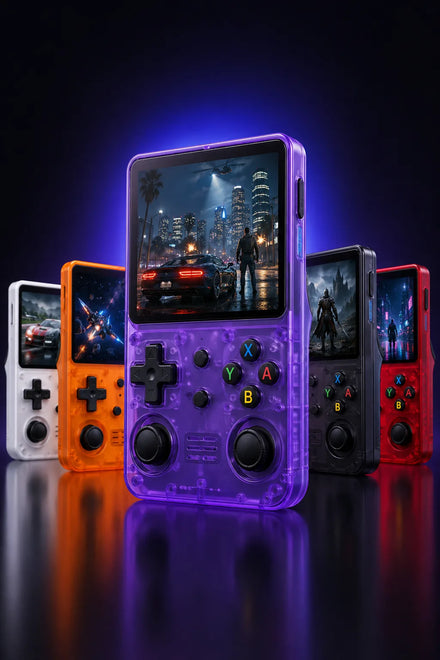
Ready to play 15,000+ retro games?
The R36S comes pre-loaded and ready to go. Free tracked shipping worldwide.
