
Så du har fået din R36S, du har spillet de forinstallerede spil, og nu vil du tilføje dine egne. Måske er der en bestemt titel, der mangler i samlingen, eller måske vil du organisere dit bibliotek på din egen måde. Uanset hvad er det overraskende nemt at tilføje spil til R36S, når du forstår mappestrukturen.
Denne guide dækker alt: SD-kort opsætning, hvor du skal placere filer, de korrekte filformater for hver konsol, gemte tilstande og fejlfinding af de almindelige problemer, folk støder på. Jeg har hjulpet dusinvis af mennesker gennem denne proces, så jeg ved præcis, hvor tingene har tendens til at gå galt.
Hvad du skal bruge
Før vi starter, skal du samle disse ting:
- Din R36S (slukket)
- En computer (Windows, Mac eller Linux virker alle sammen)
- En SD-kortlæser (mange bærbare har en indbygget; USB-adaptere koster $5-10)
- ROM-filer til de spil, du vil tilføje (mere om dette nedenfor)
- 10-30 minutter afhængigt af hvor mange spil du tilføjer
Vigtig bemærkning om ROM'er
Før vi går videre: ROM-filer er digitale kopier af spilkassetter og -diske. Den juridiske holdning til ROM'er er ligetil. At downloade ROM'er af spil, du ikke ejer, er teknisk set piratkopiering. Den bredt accepterede etiske retningslinje er, at du kun bør bruge ROM-filer til spil, du allerede ejer fysiske kopier af.
Vi vil ikke linke til ROM-sites eller levere ROM-filer. En hurtig websøgning efter spillets navn + "ROM" vil guide dig i den rigtige retning. Når det er sagt, er mange retrospil også tilgængelige gennem legitime kanaler som Nintendo eShop, PlayStation Store eller gennem officielle samlinger på moderne konsoller.
Forståelse af SD-kort opsætning
R36S har to micro SD-kortpladser:
- Plads 1 (TF1): Tættest på skærmen. Dette indeholder operativsystemet. På standard firmware indeholder det også dine spil.
- Plads 2 (TF2): Længere væk fra skærmen. Dette er til yderligere spillagring. Valgfrit, men nyttigt til store biblioteker.
Standard Firmware Opsætning
Hvis du bruger den originale firmware, der fulgte med R36S, lever alt, OS og spil, på kortet i Plads 1. Når du fjerner dette kort og sætter det i din computer, vil du se spilmapperne direkte.
Brugerdefineret Firmware Opsætning (ArkOS/muOS)
Hvis du har installeret et brugerdefineret OS, afhænger opsætningen af, om du bruger ét kort eller to:
- Enkelt kort: OS-partition + spil-partition på samme kort. Din computer vil vise spil-partitionen som et separat drev.
- To kort: OS på Plads 1, spil på Plads 2. Fjern Plads 2-kortet for at tilføje spil. Dette er den anbefalede opsætning, fordi det holder dit OS sikkert, hvis du skal skifte spilkort.
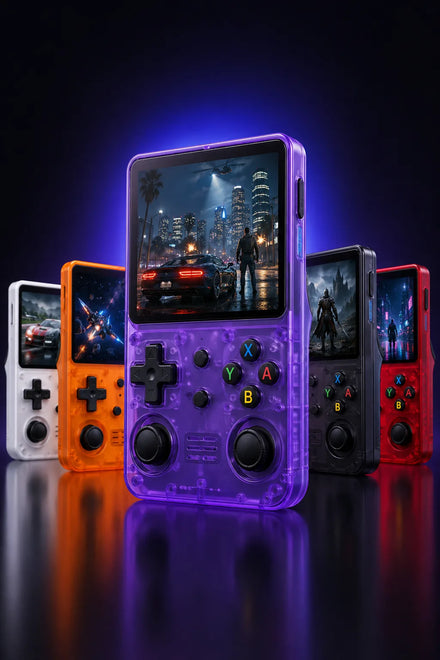
R36S leveres med 20.000+ spil forinstalleret. Tilføj dine egne favoritter oven i det.
Trin-for-trin: Tilføjelse af spil
Trin 1: Sluk og fjern SD-kortet
Sluk altid R36S helt, før du fjerner SD-kortet. Sæt det ikke bare i dvale. Hold power-knappen nede i 3 sekunder og vælg "Luk ned" fra menuen. Tryk derefter forsigtigt SD-kortet ind for at frigøre det (det er en tryk-tryk-mekanisme).
Trin 2: Indsæt SD-kortet i din computer
Brug din bærbare computers indbyggede kortlæser eller en USB-adapter. Kortet skal vises som et flytbart drev på din computer. På Windows vises det i Stifinder med et drevbogstav. På Mac vises det på dit skrivebord eller i Finder.
Trin 3: Naviger til spilmapperne
Du vil se en mappestruktur organiseret efter konsol. De nøjagtige mappenavne afhænger af din firmware. Her er de almindelige:
| Konsol | Mappenavn (ArkOS) | Mappenavn (Standard) | ROM-format |
|---|---|---|---|
| NES | nes | FC eller NES | .nes, .zip |
| SNES | snes | SFC eller SNES | .sfc, .smc, .zip |
| Game Boy | gb | GB | .gb, .zip |
| Game Boy Color | gbc | GBC | .gbc, .zip |
| Game Boy Advance | gba | GBA | .gba, .zip |
| Sega Genesis | genesis | MD | .md, .bin, .zip |
| PlayStation 1 | psx | PS | .bin/.cue, .pbp, .chd |
| N64 | n64 | N64 | .n64, .z64, .v64 |
| PSP | psp | PSP | .iso, .cso |
| Arcade (MAME) | mame | MAME eller ARCADE | .zip (specifikke ROM-sæt) |
| Neo Geo | neogeo | NEOGEO | .zip |
Trin 4: Kopier dine ROM-filer
Træk og slip simpelthen dine ROM-filer ind i den korrekte mappe. Det er det. Ingen omdøbning, ingen konvertering, ingen særlig proces. Emulatorerne vil finde dem automatisk, næste gang du starter op.
Et par tips:
- ZIP-filer er fine: De fleste emulatorer kan læse komprimerede ROM-filer direkte. Dette sparer SD-kortplads.
- PS1-spil: Hvis du bruger .bin/.cue-format, skal du holde begge filer sammen i samme mappe. For bedre kompatibilitet og mindre filstørrelser skal du konvertere til .chd- eller .pbp-format.
- Undermapper er OK: Du kan organisere spil i undermapper inden for hver konsolmappe (f.eks. psx/RPGs/, psx/Racing/). Emulatoren vil scanne undermapper.
- Ingen specialtegn: Undgå at bruge tegn som &, #, %, eller ikke-engelske tegn i filnavne. Hold dig til bogstaver, tal, mellemrum og bindestreger.
Trin 5: Skub sikkert ud og indsæt igen
Før du fjerner SD-kortet fra din computer, skal du altid bruge "Skub sikkert ud" (Windows) eller "Skub ud" (Mac). At trække kortet ud uden at skubbe det ud kan beskadige filer. Sæt det tilbage i R36S og tænd.
Trin 6: Opdater din spilliste
På standard firmware vises nye spil automatisk efter en genstart. På ArkOS skal du muligvis opdatere spillisten: gå til hovedmenuen, tryk på Start, vælg "Opdater spilliste". Dine nye spil skulle nu vises under deres respektive konsolafsnit.
PS1-spil: Den komplette guide
PS1 fortjener sit eget afsnit, fordi filformaterne kan være forvirrende. Her er, hvad du behøver at vide.
Filformater forklaret
- .bin + .cue: Det originale dump-format. .bin-filen indeholder spildata, og .cue-filen fortæller emulatoren, hvordan den skal læse det. Du har brug for BEGGE filer. Hvis du kun har .bin, starter spillet muligvis ikke, eller der mangler muligvis lyd.
- .pbp: Et komprimeret format, der oprindeligt blev designet til PSP. Mindre filer, enkeltfilformat (ingen .cue nødvendig), fungerer godt på R36S. Dette er mit anbefalede format til PS1-spil.
- .chd: MAME's komprimerede format, også fremragende til PS1. God komprimering, enkelt fil, hurtig indlæsning. Det andet anbefalede format.
- .iso: Virker nogle gange, nogle gange ikke. Ikke anbefalet til PS1 på R36S.
Spil med flere diske
Nogle PS1 RPG'er strækker sig over flere diske (Final Fantasy VII har 3 diske, for eksempel). For disse spil skal du oprette en .m3u-fil, som bare er en tekstfil, der viser hver disk:
- Læg alle diskfiler i samme mappe
- Opret en ny tekstfil opkaldt efter spillet:
Final Fantasy VII.m3u - Inde i filen skal du liste hver disk på sin egen linje:
Final Fantasy VII (Disc 1).chd
Final Fantasy VII (Disc 2).chd
Final Fantasy VII (Disc 3).chd
- Emulatoren vil bruge .m3u-filen som spilindgang og lade dig skifte diske fra RetroArch-menuen, når du bliver bedt om det i spillet
Start din retro gaming-samling
20.000+ spil forinstalleret. Tilføj ubegrænset flere. Én enhed, årtiers spilovervågning.
Bestil din R36S →Gratis forsendelse • 30 dages returret • 20.000+ spil inkluderet
Gemte tilstande vs spilgem
At forstå forskellen mellem disse to gemsystemer vil forhindre en masse frustration.
Spilgem
Disse er de gem, der oprettes af selve spillet, som at gemme ved et gemningspunkt i Final Fantasy eller et gemmerum i Resident Evil. Disse gem gemmes i .srm-filer (eller lignende) i en gemme-mappe. De fortsætter, selv hvis du skifter emulatorkerner eller firmware.
Gemte tilstande
Gemte tilstande er øjebliksbilleder af emulatorens hukommelse på et bestemt tidspunkt. Du kan gemme og indlæse på ETHVERT tidspunkt, ikke kun ved gemningspunkter. Dette er utroligt nyttigt til svære sektioner eller til at gemme midt i en samtale i et RPG.
Men gemte tilstande er bundet til den specifikke emulatorkerne, du bruger. Hvis du skifter kerner, vil dine gemte tilstande ikke fungere. Bevar altid et spilgem sammen med dine gemte tilstande som en backup.
Sådan bruges gemte tilstande på R36S
- Gem: Mens du spiller, skal du trykke på genvejskombinationen (normalt Select + R1) for at åbne RetroArch-menuen. Gå til Gem tilstand, vælg en plads (0-9), og bekræft.
- Indlæs: Samme proces, men vælg Indlæs tilstand i stedet.
- Hurtig gem/indlæs: På ArkOS kan du bruge Select + R1 (hurtig gem) og Select + L1 (hurtig indlæsning) uden at åbne menuen.
Håndtering af et stort spilbibliotek
Hvis du planlægger at indlæse hundreder eller tusinder af spil på din R36S, er her nogle organisatoriske tips:
Brug favoritter
På ArkOS/muOS kan du markere spil som favoritter (normalt ved at holde en knap nede på spillet på listen). Dette skaber en Favoritter-sektion, der vises øverst i din menu. Jeg har omkring 30 spil på min favoritliste for hurtig adgang.
Slet spil, du ikke vil spille
At have 20.000 spil lyder fantastisk, indtil du bruger 20 minutter på at scrolle gennem NES ROM'er, du aldrig vil røre. Kuratér dit bibliotek. En fokuseret samling af 500 fantastiske spil giver en meget bedre oplevelse end 20.000 spil, du aldrig vil finde noget i.
Brug undermapper
Organiser PS1-spil efter genre (RPG, Racing, Action, Fighting). Organiser NES/SNES-spil alfabetisk. Hvilket system der end fungerer for dig. Undermapper vises som navigerbare mapper i de fleste brugerdefinerede firmwares.
Konverter PS1-spil til CHD
En typisk PS1 .bin-fil er 400-700MB. Det samme spil i .chd-format er 200-400MB. Hvis du har 100 PS1-spil, er det en besparelse på 20-30GB. Brug chdman-værktøjet (gratis, inkluderet med MAME) til at konvertere.
Fejlfinding
Spil vises ikke efter tilføjelse
Sørg for, at filerne er i den korrekte konsolmappe, brug det korrekte ROM-format til den konsol, og opdater spillisten (ArkOS: Start > Opdater spilliste). Tjek også, at du tilføjer til det korrekte SD-kort, hvis du bruger en to-korts opsætning.
Et spil starter til en sort skærm
Prøv en anden ROM-fil. Nogle dumps er dårlige eller inkompatible. Tjek også, om spillet kræver en BIOS-fil (nogle PS1- og arkadespil gør). BIOS-filer går i bios-mappen på dit SD-kort.
PS1-spil har ingen lyd
Hvis du bruger .bin-format, mangler du sandsynligvis .cue-filen. .cue-filen indeholder information om lydspor. Uden den afspilles CD-lyd (musik) ikke, selvom lydeffekter normalt stadig virker. Konverter til .chd eller .pbp for helt at undgå dette problem.
Arkade/MAME-spil virker ikke
MAME-spil er versionsspecifikke. Et ROM-sæt lavet til MAME 2003 vil ikke fungere med en MAME 2010-kerne. Tjek, hvilken MAME-version din firmware bruger, og sørg for, at dit ROM-sæt matcher. På ArkOS er standarden normalt FinalBurn Neo eller MAME 2003-Plus.
SD-kortet er fyldt
Tid til et større kort, eller tid til at konvertere dine PS1-spil til komprimerede formater. Et 128GB-kort rummer komfortabelt hele NES, SNES, GBA, Genesis og et generøst PS1-bibliotek. For alt inklusive PSP og N64, overvej 256GB.
Spil er i det forkerte afsnit
Emulatoren bestemmer afsnittet baseret på, hvilken mappe ROM'en er i, ikke filudvidelsen. En .smc-fil i nes-mappen vises under NES. Flyt den til den korrekte konsolmappe.
Ofte stillede spørgsmål
Hvor mange spil kan R36S rumme?
Afhænger af din SD-kortstørrelse og hvilke konsoller du indlæser. NES/SNES/GBA-spil er bittesmå (under 10MB hver), så et 32GB-kort rummer tusinder. PS1-spil er 200-700MB hver. PSP-spil er 500MB-1,5GB. Et 128GB-kort er det optimale for de fleste mennesker.
Kan jeg bruge det samme SD-kort på en anden håndholdt?
OS-partitionen er enhedsspecifik, men spilfiler er universelle. Hvis du skifter til en anden håndholdt, der kører ArkOS, kan du genbruge det samme spil SD-kort i de fleste tilfælde.
Skal jeg formatere et nyt SD-kort, før jeg bruger det?
Hvis du flasher et brugerdefineret OS-billede, håndterer flash-processen formatering. Hvis du tilføjer et andet SD-kort bare til spil, skal du formatere det som FAT32 (til kort på 32GB og derunder) eller exFAT (til 64GB og derover).
Kan jeg tilføje spil trådløst?
Ikke uden en WiFi-dongle, og selv da er overførsel af filer over WiFi smertefuldt langsomt sammenlignet med en direkte SD-kortforbindelse. Bare træk kortet ud og brug din computer. Det er hurtigere.
Vil tilføjelse af flere spil sænke min R36S?
Nej. Spil indlæses ét ad gangen fra SD-kortet. At have 100 eller 10.000 spil gør ingen forskel for ydeevnen. Det eneste, der bliver langsommere, er at browse spillisten, hvilket er grunden til, at organisering i undermapper og brug af favoritter er vigtigt.
Ready to play 15,000+ retro games?
The R36S comes pre-loaded and ready to go. Free tracked shipping worldwide.
