
- 必要なもの
- ROMに関する重要な注意
- SDカード構成の理解
- 標準ファームウェアの場合
- カスタムファームウェアの場合(ArkOS/muOS)
- ステップバイステップ:ゲームの追加方法
- ステップ1:電源オフとSDカードの取り出し
- ステップ2:SDカードをパソコンに挿入
- ステップ3:ゲームフォルダへ移動
- ステップ4:ROMファイルのコピー
- ステップ5:安全な取り出しと再挿入
- ステップ6:ゲームリストの更新
- PS1ゲーム:ファイル形式の解説
- マルチディスクゲーム
- ステートセーブとゲーム内セーブの違い
- ゲーム内セーブ
- ステートセーブ
- R36Sでステートセーブを使う方法
- 大量のゲームライブラリを管理する
- お気に入りを使う
- 遊ばないゲームは削除する
- サブフォルダを使う
- PS1ゲームをCHDに変換する
- トラブルシューティング
- よくある質問
- R36Sには何本のゲームを入れられますか?
- 同じSDカードを別の携帯ゲーム機で使えますか?
- 新しいSDカードは使う前にフォーマットが必要ですか?
- ワイヤレスでゲームを追加できますか?
- ゲームを増やすとR36Sは重くなりますか?
- レトロゲームコレクションを構築
- 15,000+のレトロゲームを遊ぶ準備は?
R36Sを手に入れ、プリインストールされたゲームをプレイした後、今度は自分のゲームを追加したくなるでしょう。コレクションに特定のタイトルが欠けているか、自分好みにライブラリを整理したい場合もあります。フォルダ構造を理解すれば、R36Sへのゲーム追加は驚くほど簡単です。
このガイドでは、SDカードの設定、ファイルの置き場所、各コンソールに合ったファイル形式、セーブ、そしてよくあるトラブルの解決方法まで、すべてを解説します。私はこれまで何十人もの方の作業を手伝ってきたので、どこでつまずきやすいかをよく知っています。
必要なもの
始める前に、以下のものを用意してください:
- R36S本体(電源オフ)
- パソコン(Windows、Mac、Linux)
- SDカードリーダー
- ROMファイル(追加したいゲーム用)
- 10〜30分(ゲーム数による)
ROMに関する重要な注意
先に進む前に:ROMファイルとは、ゲームカートリッジやディスクのデジタルコピーです。ROMに関する法的な立場は明確です。所有していないゲームのROMをダウンロードすることは、厳密には海賊行為にあたります。広く受け入れられている倫理的な指針は、すでに実物を所有しているゲームのROMファイルだけを使うことです。
当サイトではROMサイトへのリンクやROMファイルの提供は行いません。また、多くのレトロゲームはNintendo eShopやPlayStation Store、現行機向けの公式コレクションなど、正規のルートでも入手できます。
SDカード構成の理解
R36Sには2つのMicro SDカードスロットがあります:
- スロット1(TF1):ディスプレイに最も近い位置。OSを格納。標準ファームウェアではゲームも格納。
- スロット2(TF2):ディスプレイから遠い位置。追加のゲームストレージ用。オプションですが便利。
標準ファームウェアの場合
R36Sに付属していた純正ファームウェアを使っている場合、OSとゲームはすべてスロット1のカードに入っています。このカードを取り出してパソコンに接続すると、ゲームフォルダがそのまま表示されます。
カスタムファームウェアの場合(ArkOS/muOS)
カスタムOSをインストールしている場合、カードを1枚使うか2枚使うかで構成が変わります:
- カード1枚:OSパーティションとゲームパーティションが同じカードにあります。パソコンではゲームパーティションが別のドライブとして表示されます。
- カード2枚:OSはスロット1、ゲームはスロット2。ゲームを追加するときはスロット2のカードを取り出します。ゲーム用カードを差し替えてもOSが安全に保たれるため、こちらが推奨構成です。
ステップバイステップ:ゲームの追加方法
ステップ1:電源オフとSDカードの取り出し
SDカードを取り出す前に、必ずR36Sを完全にシャットダウンしてください。最近のArkOSではFN + Powerを押すか、Startを押して「Quit」を選び、シャットダウンの項目を選択。その後、SDカードを軽く押し込んで解除します(プッシュプッシュ機構)。
ステップ2:SDカードをパソコンに挿入
ノートパソコンの内蔵カードリーダーまたはUSBアダプターを使用します。カードはリムーバブルドライブとして表示されます。
ステップ3:ゲームフォルダへ移動
コンソールごとに整理されたフォルダ構成が表示されます。正確なフォルダ名はファームウェアによって異なります。よく使われるものは以下のとおりです:
| コンソール | フォルダ(ArkOS) | フォルダ(標準) | ROM形式 |
|---|---|---|---|
| NES | nes | FCまたはNES | .nes, .zip |
| SNES | snes | SFCまたはSNES | .sfc, .smc, .zip |
| Game Boy | gb | GB | .gb, .zip |
| Game Boy Color | gbc | GBC | .gbc, .zip |
| Game Boy Advance | gba | GBA | .gba, .zip |
| Sega Mega Drive | genesis | MD | .md, .bin, .zip |
| PlayStation 1 | psx | PS | .bin/.cue, .pbp, .chd |
| N64 | n64 | N64 | .n64, .z64, .v64 |
| PSP | psp | PSP | .iso, .cso |
| アーケード(MAME) | mame | MAMEまたはARCADE | .zip(特定のROMセット) |
| Neo Geo | neogeo | NEOGEO | .zip |
ステップ4:ROMファイルのコピー
ROMファイルを適切なフォルダにドラッグ&ドロップするだけです。いくつかの重要な注意点:
- ZIPファイルでOK:ほとんどのエミュレータは圧縮されたROMファイルを直接読み込めます。
- PS1ゲーム:.bin/.cue形式の場合、両方のファイルを同じフォルダに保管。推奨:.chdまたは.pbp形式を使用。
- サブフォルダもOK:各コンソールディレクトリ内のサブフォルダでゲームを整理できます。
- 特殊文字は使わない:ファイル名に&、#、%などの記号や英語以外の文字は使わないでください。英数字、スペース、ハイフンだけにしましょう。
ステップ5:安全な取り出しと再挿入
パソコンからSDカードを取り出す前に、必ず「安全な取り外し」を使用してください。カードをR36Sに戻して電源を入れます。
ステップ6:ゲームリストの更新
ArkOSで:メインメニューからスタートボタンを押し、「ゲームリストを更新」を選択。新しいゲームが対応するコンソールセクションに表示されます。
R36Sには20,000本以上のゲームがプリインストール。お気に入りを追加するのも簡単です。
PS1ゲーム:ファイル形式の解説
PS1はファイル形式がわかりにくいため、独立したセクションで解説します。知っておくべきポイントは以下のとおりです。
- .bin + .cue:オリジナルダンプ形式。両方のファイルが必要。.cueがないとCDオーディオが欠落。
- .pbp:圧縮形式、単一ファイル、.cue不要。推奨。
- .chd:優れた圧縮率、単一ファイル。こちらも推奨。
- .iso:動作することもあれば、しないこともあります。R36SでのPS1には推奨しません。
マルチディスクゲーム
ファイナルファンタジーVII(3枚組)のようなRPGの場合:.m3uファイルを作成してすべてのディスクをリスト化:
- すべてのディスクファイルを同じフォルダに入れる
- ゲーム名を付けた新しいテキストファイルを作成する:
Final Fantasy VII.m3u - ファイル内に、各ディスクを1行ずつ記入する:
Final Fantasy VII (Disc 1).chd
Final Fantasy VII (Disc 2).chd
Final Fantasy VII (Disc 3).chd
エミュレータは.m3uファイルをゲームの項目として使い、ゲーム中に求められたときはRetroArchメニューからディスクを入れ替えられます。
ステートセーブとゲーム内セーブの違い
この2つのセーブ方式の違いを理解しておくと、余計なストレスを大きく減らせます。
ゲーム内セーブ
ゲーム自体が作成するセーブデータです。たとえばファイナルファンタジーのセーブポイントや、バイオハザードのセーブ部屋でのセーブがこれにあたります。これらは.srmファイル(または類似の形式)として、ArkOSではゲームの隣、そのコンソールのフォルダ(例:snes/)に保存されます。エミュレータのコアやファームウェアを変えても引き継がれます。
ステートセーブ
ステートセーブは、ある瞬間のエミュレータのメモリを記録したスナップショットです。セーブポイントに限らず、どこでもセーブとロードができます。難しい場面や、RPGの会話の途中でセーブしたいときにとても便利です。
ただし、ステートセーブは使用中のエミュレータのコアに紐づいています。コアを切り替えると、ステートセーブは使えなくなります。バックアップとして、ステートセーブと並行して必ずゲーム内セーブも残しておきましょう。
R36Sでステートセーブを使う方法
- セーブ:プレイ中にホットキーの組み合わせ(最近のArkOSではFN + X、古いイメージではSelect + X)を押してRetroArchメニューを開きます。Save Stateを選び、スロット(0〜9)を選んで確定します。
- ロード:同じ手順で、代わりにLoad Stateを選びます。
- クイックセーブ/ロード:最近のArkOSでは、メニューを開かずにFN + R1(クイックセーブ)とFN + L1(クイックロード)が使えます(2024年より前のイメージではFNの代わりにSelect)。
大量のゲームライブラリを管理する
R36Sに数百、数千本のゲームを入れる予定なら、以下の整理のコツが役立ちます:
お気に入りを使う
ArkOS/muOSでは、ゲームをお気に入りに登録できます(通常はリスト上のゲームでボタンを長押し)。するとメニューの一番上にお気に入りセクションが作られます。私はすぐにアクセスできるよう、お気に入りに30本ほど入れています。
遊ばないゲームは削除する
20,000本のゲームは魅力的に聞こえますが、一度も触らないNESのROMを20分もスクロールすることになれば話は別です。ライブラリは厳選しましょう。名作500本に絞ったコレクションのほうが、何も見つけられない20,000本よりずっと快適です。
サブフォルダを使う
PS1のゲームはジャンル別(RPG、レース、アクション、格闘)に整理しましょう。NES/SNESのゲームはアルファベット順に。自分に合った方法で構いません。ほとんどのカスタムファームウェアでは、サブフォルダは移動可能なディレクトリとして表示されます。
PS1ゲームをCHDに変換する
一般的なPS1の.binファイルは400〜700MBです。同じゲームを.chd形式にすると200〜400MBになります。PS1ゲームが100本あれば、20〜30GBの節約です。変換には無料のchdmanツール(MAMEに同梱)を使います。
トラブルシューティング
ゲームが表示されない:ファイルが正しいコンソールフォルダ内にあり、対応形式であることを確認。ArkOSでゲームリストを更新。
ゲームが起動時に黒画面:別のROMファイルを試してください。ゲームがBIOSファイルを必要としているか確認。
PS1ゲームで音声なし:.bin形式の場合、おそらく.cueファイルが欠落。.chdまたは.pbpに変換してください。
アーケード/MAMEゲームが動かない:MAMEのゲームはバージョンに依存します。MAME 2003用のROMセットはMAME 2010のコアでは動きません。お使いのファームウェアがどのMAMEバージョンを使っているかを確認し、ROMセットを合わせてください。ArkOSでは通常、FinalBurn NeoまたはMAME 2003-Plusが標準です。
SDカードがいっぱい:より大容量のカードに替えるか、PS1ゲームを圧縮形式に変換しましょう。128GBのカードなら、NES、SNES、GBA、メガドライブのライブラリ全体に加え、PS1のゲームもたっぷり入ります。PSPやN64も含めてすべて入れるなら、256GBを検討してください。
ゲームが別のセクションに表示される:エミュレータは、ファイルの拡張子ではなく、ROMが置かれているフォルダでセクションを判断します。nesフォルダに入れた.smcファイルはNESの下に表示されます。正しいコンソールフォルダに移動してください。
よくある質問
R36Sには何本のゲームを入れられますか?
SDカードの容量と、どのコンソールのゲームを入れるかによります。NES/SNES/GBAのゲームはとても小さく(1本10MB未満)、32GBのカードでも数千本入ります。PS1のゲームは1本200〜700MB、PSPのゲームは500MB〜1.5GBです。多くの人にとっては128GBのカードがちょうどよい容量です。
同じSDカードを別の携帯ゲーム機で使えますか?
OSパーティションは機種ごとに異なりますが、ゲームファイルは共通です。ArkOSが動く別の携帯ゲーム機に乗り換える場合、ほとんどのケースで同じゲーム用SDカードをそのまま使えます。
新しいSDカードは使う前にフォーマットが必要ですか?
カスタムOSのイメージを書き込む場合は、書き込みの過程でフォーマットも行われます。ゲーム専用に2枚目のSDカードを追加する場合は、FAT32(32GB以下のカード)またはexFAT(64GB以上)でフォーマットしてください。
ワイヤレスでゲームを追加できますか?
WiFiドングルがなければできません。仮にあっても、WiFiでのファイル転送はSDカードを直接つなぐよりはるかに遅いです。カードを抜いてパソコンを使うほうが速いです。
ゲームを増やすとR36Sは重くなりますか?
いいえ。ゲームはSDカードから1本ずつ読み込まれます。100本でも10,000本でも、動作速度に違いはありません。遅くなるのはゲームリストの閲覧だけなので、サブフォルダでの整理やお気に入りの活用が大切です。
レトロゲームコレクションを構築
20,000本以上のゲームがプリインストール。好きなだけ追加可能。1台のデバイスで数十年分のゲーム史を。
R36Sを注文 →送料無料 • 30日間返品可能 • 20,000本以上のゲーム付属
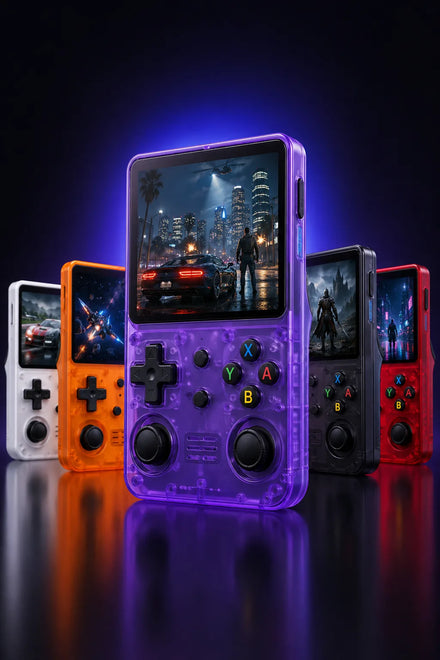
15,000+のレトロゲームを遊ぶ準備は?
R36Sは15,000ゲームプリインストール済み。追跡付きで世界中へ送料無料でお届けします。
