

- 슬롯 두 개: TF1은 시스템용, TF2는 추가 게임용
- 가장 먼저 할 일: 기본 카드 복사하기
- R36S용 SD카드, 무엇을 사야 할까
- 카드에 표시된 로고의 의미
- 용량은 64GB, 128GB, 아니면 그 이상?
- R36S SD카드는 어떤 포맷으로?
- 시스템 카드(TF1): 포맷하지 않고 굽기
- 게임 카드(TF2): exFAT, EASYROMS가 아닌 다른 이름
- Windows에서 카드가 안 보이거나 일부만 보일 때
- 아무것도 잃지 않고 시스템 카드 교체하기
- 자주 묻는 질문
- TF2 게임 카드는 어떤 포맷으로 해야 하나요?
- R36S에 256GB 카드를 넣어도 되나요?
- 기본 카드를 바꿔야 하나요?
- 업데이트 전에 카드를 어떻게 복사하나요?
- Windows에 작은 파티션만 보이는데, 문제인가요?
- SanDisk, Samsung, Kingston 중 무엇이 좋을까요?
- 15,000+개의 레트로 게임을 즐길 준비가 되셨나요?
R36S의 SD카드를 바꾸기 전에, 기본으로 들어 있는 카드부터 복사하세요. 이 카드에는 시스템과 화면을 제어하는 파일이 들어 있습니다. 그다음 믿을 수 있는 판매처에서 구입한 브랜드 microSD를 고르세요. 게임 카드(TF2 슬롯)는 exFAT으로 포맷하고, 시스템 카드(TF1)는 포맷하지 않고 이미지를 굽습니다.
어떤 카드를, 어느 용량으로, 어떤 포맷으로 써야 하는지, 그리고 컴퓨터에 카드 일부만 보이는 이유는 무엇인지, 궁금증이 생기는 순서대로 답해 드립니다.
슬롯 두 개: TF1은 시스템용, TF2는 추가 게임용
R36S에는 microSD 슬롯이 두 개 있습니다. TF1이라고 표시된 슬롯에는 시스템 카드가 들어갑니다. 배송 당시 기기에 꽂혀 있던 카드로, 게임도 함께 담을 수 있습니다. TF2 슬롯에는 두 번째 게임 카드를 넣을 수 있는데, 선택 사항이라 비워 두어도 됩니다.
R36S 커뮤니티 위키에 따르면 TF1에서는 어떤 카드든 작동해야 하지만, TF2에서는 모든 카드가 되는 것은 아닙니다. 이 슬롯용 카드는 먼저 커뮤니티가 관리하는 목록("R3XS TF2 microSD Card and WiFi Dongle Compatibility List")을 확인하세요.
이 위키에 따르면 두 번째 카드에는 장점이 있습니다. 게임을 다시 복사하지 않고 시스템을 재설치할 수 있고, 세이브와 RetroArch 설정을 게임 카드에 보관할 수 있으며, 카드를 바꿔 끼울 수 있습니다. 대신 ArkOS 위키가 지적하듯, 이 설정을 켜면 부팅할 때 두 카드가 모두 필요합니다.
가장 먼저 할 일: 기본 카드 복사하기
R36S 위키는 이것을 맨 첫 단계로 꼽습니다. BOOT 파티션에는 화면 드라이버인 .dtb 파일이 있는데, 위키는 이를 카드에서 가장 중요한 파일이라고 설명합니다.
- 기기 전원을 완전히 끈 다음 TF1 슬롯에서 카드를 빼냅니다.
- 카드를 컴퓨터에 꽂습니다.
- Windows에서는 Win32DiskImager로 카드 전체의 이미지를 만듭니다. Mac에서는 ApplePi-Baker를 사용합니다.
- 기본 카드는 손대지 않고 그대로 보관합니다. 이후의 모든 작업은 두 번째 카드에서 합니다.
게임만 안전하게 보관하려면 EASYROMS 파티션의 내용을 폴더에 복사한 뒤, 새 카드에 다시 복사하세요. 시간 여유를 두세요. AMSanchezC의 R36S 가이드는 약 46GB에 한 방향당 1시간 정도의 복사 시간을 언급합니다.
기본 카드만으로도 바로 게임을 즐기기에 충분합니다. 오래 쓰려면 TF1에 브랜드 카드를 쓰고, 기본 카드의 백업 사본을 만들어 두는 것이 가장 확실한 대비책입니다.
R36S 커뮤니티는 이런 게임기에 동봉되는 카드 전반에 대해 더 엄격하게 평가하며, 신뢰성이 낮다고 봅니다. 커뮤니티가 꼽는 카드 열화의 징후는 로고 화면에서 멈춤, 테마가 사라짐, 게임 저장이 되지 않음입니다.
R36S용 SD카드, 무엇을 사야 할까
시스템 제작자들은 같은 브랜드를 꼽습니다. ArkOS와 dArkOS는 SanDisk, Samsung, PNY를 권장합니다. dArkOSRE는 기기가 로고 화면에서 멈출 때 SanDisk나 Kingston을, 게임 카드로는 64GB 이상의 SanDisk나 Samsung을 권장합니다.
브랜드 제품이라고 가품을 피할 수 있는 것은 아니며, 가품은 흔합니다. 용량을 속이거나 속도가 더 느린 식입니다. 믿을 수 있는 판매처에서 구입한 뒤 H2testw나 F3 같은 무료 도구로 카드를 점검하세요.
카드에 표시된 로고의 의미
SD Association이 정한 최소 성능입니다.
| 로고 | 보장되는 최소 성능 |
|---|---|
| U1 | 연속 쓰기 10MB/s |
| U3, V30 | 연속 쓰기 30MB/s |
| A1 | 초당 읽기 1,500회, 쓰기 500회(4KB 블록), 연속 10MB/s |
| A2 | 기기가 명령 큐와 캐시를 지원하면 4,000회와 2,000회, 연속 10MB/s. 지원하지 않으면 A1 수준 |
A 등급은 작은 파일에서의 속도를 나타내며, 시스템 카드가 끊임없이 읽는 것이 바로 이런 파일입니다. A2는 조심하세요. R36S가 A2에 필요한 기능을 지원하는지는 알려져 있지 않고, Raspberry Pi에서 진행된 독립 측정에서도 개선 효과는 없었습니다.
저희 추천은 A1 또는 A2, U1 또는 U3 등급의 브랜드 카드이며, 최소 Class 10 / UHS-I입니다. 느린 카드는 로딩을 버벅이게 만듭니다.
용량은 64GB, 128GB, 아니면 그 이상?
시스템용으로 dArkOS는 최소 8GB, 권장 16GB 이상을 요구합니다. 게임 용량은 대략 다음과 같습니다.
- NES, 슈퍼 닌텐도, 게임보이 어드밴스: 게임당 10MB 미만
- PlayStation: 게임당 200~700MB, .chd 형식으로 변환하면 더 작아짐
- PSP: 게임당 500MB~1.5GB
카드를 채우는 것은 주로 디스크 게임이며, 카트리지 게임과는 비교가 되지 않습니다.
AMSanchezC의 가이드와 저희 시스템 가이드 모두, 대부분의 용도에는 128GB면 넉넉하다고 봅니다. Ubuntu-fr 문서는 Samsung EVO 두 장, 시스템용 64GB와 게임용 250GB를 쓰는 R36S를 소개합니다. 다만 공식 최대 용량은 발표된 적이 없습니다.
시스템이 카드 일부를 차지하므로, 실제 남는 공간은 포장에 적힌 용량보다 적습니다.
저희 R36S는 준비가 끝난 카드와 함께 64GB(69,99 €) 또는 128GB(79,99 €)로 배송됩니다. 128GB는 저장 공간이 두 배일 뿐, 성능이 두 배가 되는 것은 아닙니다. 게임은 두 모델에서 똑같이 돌아갑니다.
R36S SD카드는 어떤 포맷으로?
슬롯에 따라 다릅니다. 참고로 32GB 이하 카드는 공장에서 FAT32로, 64GB~2TB 카드는 SDXC 규격이 요구하는 exFAT으로 출고됩니다.
시스템 카드(TF1): 포맷하지 않고 굽기
시스템을 설치하기 전에 시스템 카드를 FAT32나 exFAT으로 포맷하지 마세요. 이미지(ArkOS, dArkOS)는 구워지면서 파티션을 스스로 만듭니다. FAT32의 BOOT, ext4의 Linux 파티션, 그리고 exFAT의 게임 파티션 EASYROMS입니다.
처음 부팅할 때 dArkOS가 이 파티션을 카드 전체 크기로 알아서 확장합니다. 미리 직접 하지 마세요.
게임 카드(TF2): exFAT, EASYROMS가 아닌 다른 이름
- 컴퓨터에서 카드를 exFAT으로 포맷합니다. Mac에서는 방식으로 "Master Boot Record"를 선택합니다.
- 볼륨 이름은 EASYROMS가 아닌 다른 이름, 예를 들어 ROMS로 정합니다. 같은 이름의 카드가 두 장이면 테마가 사라지는 등 부팅 시 문제가 생길 수 있습니다.
- 카드를 TF2에 꽂고 ArkOS 또는 dArkOS에서 Start > Options > Advanced > "Switch to SD2 for Roms"를 선택합니다.
- 시스템은 폴더 구조를 만들지만 게임을 복사해 주지는 않습니다. 게임은 직접 넣어야 합니다.
되돌리려면 "Switch to Main SD for Roms"를 선택합니다. exFAT은 Windows, Mac, Linux에서 모두 읽을 수 있어 가장 간단하며, ArkOS 위키는 EXT4, FAT, FAT32, NTFS도 허용합니다.
Mac에서는 macOS가 추가하는 숨김 파일 때문에 게임이 보이지 않을 수 있습니다. 게임기별 폴더는 저희의 R36S에 게임 추가하기 가이드에 정리되어 있습니다.
Windows에서 카드가 안 보이거나 일부만 보일 때
정상입니다. 게임 파티션의 이름은 EASYROMS입니다. 보이지 않으면 디스크 관리를 열고 드라이브 문자를 할당하세요. 컴퓨터마다 한 번만 하면 됩니다.
Windows가 카드를 포맷하라고 하면 취소하세요. Linux 파티션을 읽으려고 "Paragon Linux File Systems for Windows"를 설치하는 것도 피하세요. ArkOS와 dArkOS 위키는 이 프로그램이 이런 카드의 ext4 파티션을 손상시킨 사례를 보고하고 있습니다.
카드를 빼기 전에 기기 전원을 완전히 끄고, 컴퓨터에서는 꺼내기를 제대로 하세요. 함부로 빼면 파일이 손상될 수 있습니다. 게임 종료와 전원 끄기 버튼은 저희의 R36S 저장과 전원 끄기 요약표에 있습니다.
아무것도 잃지 않고 시스템 카드 교체하기
새 카드로 옮긴다는 것은 이미지를 굽는다는 뜻이고, 그러면 게임과 세이브를 포함한 카드의 모든 내용이 지워집니다. 작업은 항상 새 카드에서 하고, 기본 카드에서는 절대 하지 마세요.
- 프로젝트가 이미지의 해시를 공개한다면, 다운로드 후 확인하세요.
- 7-Zip으로 압축을 풉니다. 여러 부분으로 나뉜 압축 파일이라면 .001 파일만 마우스 오른쪽 버튼으로 클릭합니다.
- 설치하는 동안에는 TF2 슬롯에서 게임 카드를 빼 둡니다.
- 프로젝트들이 확인한 도구로 이미지를 굽습니다. Windows에서는 Rufus, USB Image Tool, Win32DiskImager, Mac에서는 ApplePi-Baker, 그리고 Raspberry Pi Imager, Linux에서는 Disks 또는 dd입니다. dArkOS는 Rufus를 권장하며, dArkOSen이 지원하는 도구도 Rufus뿐입니다.
- 그 후 Windows가 카드를 포맷하라고 하면 취소합니다.
- 카드를 TF1에 다시 꽂고 부팅합니다. 그다음 게임 카드를 TF2에 다시 넣습니다.
어떤 시스템을 구울지, 그리고 굽기 전에 기기의 화면을 어떻게 확인할지는 저희 가이드 R36S의 dArkOS, ArkOS, ROCKNIX에서 다룹니다.
자주 묻는 질문
TF2 게임 카드는 어떤 포맷으로 해야 하나요?
exFAT이며, 볼륨 이름은 EASYROMS가 아닌 다른 이름(예: ROMS)으로 합니다. 카드를 꽂고 ArkOS 또는 dArkOS에서 "Switch to SD2 for Roms"를 켠 다음 게임을 복사하세요. 시스템이 대신 해 주지 않습니다.
R36S에 256GB 카드를 넣어도 되나요?
그렇게 쓰는 사용자도 있지만(Ubuntu-fr 문서에서는 250GB), 공식 한도는 발표되지 않았습니다. 구입 전에 TF2 카드용 커뮤니티 목록을 확인하고, 구입 후 카드를 테스트하세요.
기본 카드를 바꿔야 하나요?
게임을 시작하는 데는 필요 없습니다. 기본 카드로 충분합니다. 오래 쓰려면 커뮤니티는 브랜드 카드를 권합니다. 최소한 받자마자 컴퓨터에 전체 사본을 만들어 두세요.
업데이트 전에 카드를 어떻게 복사하나요?
Win32DiskImager(Windows) 또는 ApplePi-Baker(Mac)로 카드 전체의 이미지를 만든 다음, 업데이트는 두 번째 카드에 설치하세요. 문제가 생겨도 원본 카드는 그대로입니다.
Windows에 작은 파티션만 보이는데, 문제인가요?
아닙니다. 디스크 관리에서 EASYROMS 파티션에 드라이브 문자를 할당하세요. 컴퓨터마다 한 번이면 됩니다. 그리고 Windows가 제안하는 포맷은 거절하세요.
SanDisk, Samsung, Kingston 중 무엇이 좋을까요?
세 브랜드 모두 시스템 제작자들이 꼽았고, PNY도 마찬가지입니다. 중요한 것은 따로 있습니다. 믿을 수 있는 판매처에서 산 진짜 브랜드 카드여야 합니다.
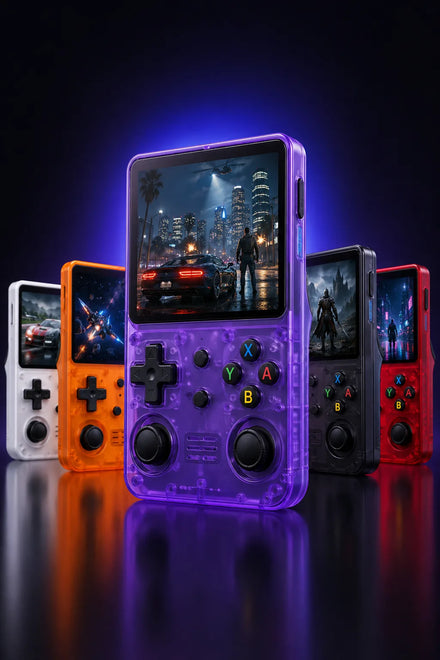
15,000+개의 레트로 게임을 즐길 준비가 되셨나요?
R36S는 15,000개 게임이 프리로드되어 바로 플레이 가능합니다.
