
Ai R36S-ul tău, ai jucat jocurile preîncărcate și acum vrei să adaugi propriile tale jocuri. Poate lipsește un titlu specific, sau poate vrei să-ți organizezi biblioteca în felul tău. Oricum ar fi, adăugarea jocurilor pe R36S este surprinzător de simplă odată ce înțelegi structura de foldere.
Acest ghid acoperă totul: configurarea cardului SD, unde să pui fișierele, formatele corecte pentru fiecare consolă, save state-uri și rezolvarea problemelor comune.
Ce vei avea nevoie
- R36S-ul tău (oprit)
- Un computer (Windows, Mac sau Linux — toate funcționează)
- Un cititor de carduri SD (multe laptopuri au unul integrat; adaptoarele USB costă 20-50 lei)
- Fișiere ROM pentru jocurile pe care vrei să le adaugi
- 10-30 minute în funcție de câte jocuri adaugi
Notă importantă despre ROM-uri
Fișierele ROM sunt copii digitale ale cartușelor și discurilor de jocuri. Poziția legală este clară: descărcarea ROM-urilor pentru jocuri pe care nu le deții este tehnic piraterie. Regula etică general acceptată spune că ar trebui să folosești fișiere ROM doar pentru jocuri al căror exemplar fizic îl deții.
Înțelegerea structurii cardului SD
R36S are două sloturi pentru carduri micro SD:
- Slotul 1 (TF1): Cel mai aproape de ecran. Conține sistemul de operare și pe firmware-ul stock și jocurile tale.
- Slotul 2 (TF2): Mai departe de ecran. Pentru stocare suplimentară de jocuri.
R36S vine cu 20.000+ jocuri preîncărcate. Adaugă după aceea preferatele tale.
Pas cu pas: Adăugarea jocurilor
- Oprește și scoate cardul SD: Oprește complet R36S. Ține apăsat butonul de pornire 3 secunde, selectează "Oprire".
- Introdu cardul SD în computer: Folosește cititorul integrat sau un adaptor USB.
- Navighează la folderele cu jocuri: Vei vedea o structură de foldere organizată pe console.
- Copiază fișierele ROM: Trage și plasează fișierele ROM în folderul corect. Atât.
- Scoate în siguranță și reintroduceți: Folosește întotdeauna "Eliminare în siguranță hardware" înainte de a scoate cardul SD.
- Actualizează lista de jocuri: Pe ArkOS: meniu Start → "Update Game List".
Structura folderelor pe console
| Consolă | Numele folderului (ArkOS) | Format ROM |
|---|---|---|
| NES | nes | .nes, .zip |
| SNES | snes | .sfc, .smc, .zip |
| Game Boy / GBC | gb / gbc | .gb, .gbc, .zip |
| Game Boy Advance | gba | .gba, .zip |
| Sega Genesis | genesis | .md, .bin, .zip |
| PlayStation 1 | psx | .bin/.cue, .pbp, .chd |
| N64 | n64 | .n64, .z64, .v64 |
| PSP | psp | .iso, .cso |
Jocuri PS1: Formate de fișiere
- .bin + .cue: Formatul original de dump. Ai nevoie de AMBELE fișiere.
- .pbp: Format comprimat, fișier unic. Recomandat.
- .chd: Formatul comprimat MAME. Excelent pentru PS1. De asemenea recomandat.
Rezolvarea problemelor
Jocurile nu apar după adăugare: Verifică dacă fișierele sunt în folderul corect al consolei și actualizează lista de jocuri.
Un joc pornește cu ecran negru: Încearcă un alt fișier ROM. Unele dump-uri sunt defecte sau incompatibile.
Jocul PS1 nu are audio: Dacă folosești formatul .bin, probabil îți lipsește fișierul .cue. Convertește la .chd sau .pbp.
Începe-ți colecția de retro gaming
20.000+ jocuri preîncărcate. Adaugă nelimitat mai multe. Un dispozitiv, decenii de istorie a jocurilor.
Comandă R36S-ul tău →Transport gratuit • 30 zile retur • 20.000+ jocuri incluse
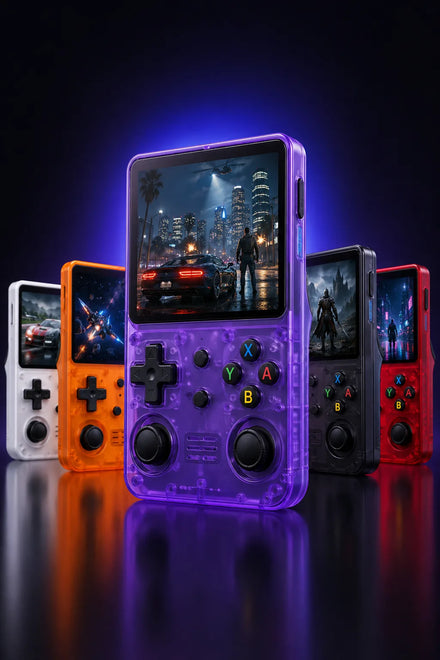
Gata să joci 15.000+ jocuri retro?
R36S vine preîncărcat cu 15.000 jocuri. Livrare gratuită cu urmărire, în toată lumea.
