
لذا فقد حصلت على R36S، وكنت تلعب الألعاب المحملة مسبقًا، والآن تريد إضافة ألعابك الخاصة. ربما هناك عنوان معين مفقود من المجموعة، أو ربما تريد تنظيم مكتبتك بطريقتك الخاصة. في كلتا الحالتين، إضافة ألعاب إلى R36S بسيطة بشكل مدهش بمجرد فهم هيكل المجلدات.
يغطي هذا الدليل كل شيء: إعداد بطاقة SD، وأين توضع الملفات، وتنسيقات الملفات الصحيحة لكل جهاز، وحالات الحفظ، واستكشاف المشكلات الشائعة التي يواجهها الأشخاص. لقد ساعدت العشرات من الأشخاص في هذه العملية، لذا أعرف بالضبط أين تميل الأمور إلى الانحراف.
ما ستحتاجه
قبل أن نبدأ، اجمع هذه العناصر:
- جهاز R36S الخاص بك (مطفأ)
- جهاز كمبيوتر (Windows أو Mac أو Linux جميعها تعمل)
- قارئ بطاقة SD (العديد من أجهزة الكمبيوتر المحمولة لديها واحد مدمج؛ محولات USB تكلف 5-10 دولار)
- ملفات ROM للألعاب التي تريد إضافتها (المزيد حول هذا أدناه)
- 10-30 دقيقة اعتمادًا على عدد الألعاب التي تضيفها
ملاحظة مهمة حول ROMs
قبل أن نذهب أبعد من ذلك: ملفات ROM هي نسخ رقمية من خراطيش الألعاب والأقراص. الموقف القانوني بشأن ROMs واضح ومباشر. تنزيل ROMs للألعاب التي لا تمتلكها هو تقنيًا قرصنة. الإرشادات الأخلاقية المقبولة على نطاق واسع هي أنه يجب عليك استخدام ملفات ROM فقط للألعاب التي تمتلك بالفعل نسخًا مادية منها.
لن نقدم روابط لمواقع ROM أو نوفر ملفات ROM. بحث سريع على الويب عن اسم اللعبة + "ROM" سيوجهك في الاتجاه الصحيح. ومع ذلك، فإن العديد من الألعاب القديمة متاحة أيضًا من خلال قنوات شرعية مثل Nintendo eShop أو PlayStation Store أو من خلال مجموعات رسمية على أجهزة الألعاب الحديثة.
فهم إعداد بطاقة SD
يحتوي R36S على فتحتين لبطاقة micro SD:
- الفتحة 1 (TF1): الأقرب إلى الشاشة. تحتوي على نظام التشغيل. على البرنامج الثابت الأصلي، تحتوي أيضًا على ألعابك.
- الفتحة 2 (TF2): أبعد عن الشاشة. هذه مخصصة لتخزين ألعاب إضافية. اختيارية ولكنها مفيدة للمكتبات الكبيرة.
إعداد البرنامج الثابت الأصلي
إذا كنت تستخدم البرنامج الثابت الأصلي الذي جاء مع R36S، فكل شيء، نظام التشغيل والألعاب، موجود على البطاقة في الفتحة 1. عندما تزيل هذه البطاقة وتوصلها بجهاز الكمبيوتر الخاص بك، سترى مجلدات الألعاب مباشرة.
إعداد البرنامج الثابت المخصص (ArkOS/muOS)
إذا قمت بتثبيت نظام تشغيل مخصص، فإن الإعداد يعتمد على ما إذا كنت تستخدم بطاقة واحدة أو بطاقتين:
- بطاقة واحدة: قسم نظام التشغيل + قسم الألعاب على نفس البطاقة. سيظهر جهاز الكمبيوتر الخاص بك قسم الألعاب كمحرك أقراص منفصل.
- بطاقتان: نظام التشغيل على الفتحة 1، الألعاب على الفتحة 2. أزل بطاقة الفتحة 2 لإضافة الألعاب. هذا هو الإعداد الموصى به لأنه يحافظ على نظام التشغيل الخاص بك آمنًا إذا كنت بحاجة إلى تبديل بطاقات الألعاب.
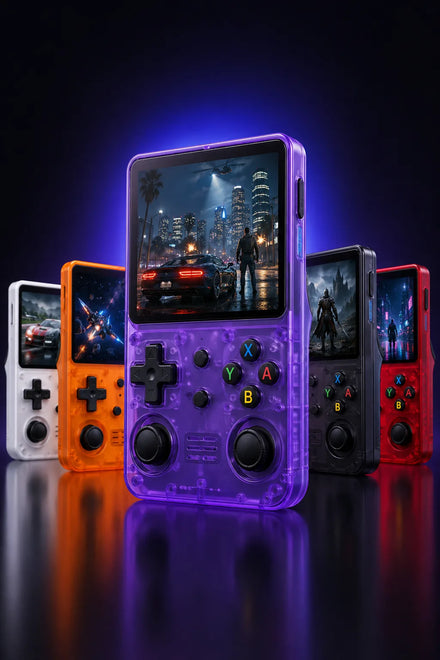
يأتي R36S مع أكثر من 20,000 لعبة محملة مسبقًا. أضف ألعابك المفضلة فوق ذلك.
خطوة بخطوة: إضافة الألعاب
الخطوة 1: إيقاف التشغيل وإزالة بطاقة SD
قم دائمًا بإيقاف تشغيل R36S تمامًا قبل إزالة بطاقة SD. لا تضعه في وضع السكون فقط. اضغط مع الاستمرار على زر الطاقة لمدة 3 ثوانٍ وحدد "إيقاف التشغيل" من القائمة. ثم ادفع بطاقة SD برفق لتحريرها (إنها آلية دفع-دفع).
الخطوة 2: أدخل بطاقة SD في جهاز الكمبيوتر الخاص بك
استخدم قارئ البطاقات المدمج في الكمبيوتر المحمول أو محول USB. يجب أن تظهر البطاقة كمحرك أقراص قابل للإزالة على جهاز الكمبيوتر الخاص بك. على Windows، ستظهر في File Explorer بحرف محرك أقراص. على Mac، ستظهر على سطح المكتب أو في Finder.
الخطوة 3: انتقل إلى مجلدات الألعاب
سترى هيكل مجلد منظم حسب الجهاز. تعتمد أسماء المجلدات الدقيقة على البرنامج الثابت الخاص بك. إليك الشائعة منها:
| الجهاز | اسم المجلد (ArkOS) | اسم المجلد (الأصلي) | تنسيق ROM |
|---|---|---|---|
| NES | nes | FC أو NES | .nes, .zip |
| SNES | snes | SFC أو SNES | .sfc, .smc, .zip |
| Game Boy | gb | GB | .gb, .zip |
| Game Boy Color | gbc | GBC | .gbc, .zip |
| Game Boy Advance | gba | GBA | .gba, .zip |
| Sega Genesis | genesis | MD | .md, .bin, .zip |
| PlayStation 1 | psx | PS | .bin/.cue, .pbp, .chd |
| N64 | n64 | N64 | .n64, .z64, .v64 |
| PSP | psp | PSP | .iso, .cso |
| Arcade (MAME) | mame | MAME أو ARCADE | .zip (مجموعات ROM محددة) |
| Neo Geo | neogeo | NEOGEO | .zip |
الخطوة 4: انسخ ملفات ROM الخاصة بك
ببساطة اسحب وأفلت ملفات ROM في المجلد الصحيح. هذا كل شيء. لا إعادة تسمية، لا تحويل، لا عملية خاصة. ستجد المحاكيات الملفات تلقائيًا في المرة القادمة التي تقوم فيها بالتشغيل.
بعض النصائح:
- ملفات ZIP جيدة: معظم المحاكيات يمكنها قراءة ملفات ROM المضغوطة مباشرة. هذا يوفر مساحة بطاقة SD.
- ألعاب PS1: إذا كنت تستخدم تنسيق .bin/.cue، احتفظ بكلا الملفين معًا في نفس المجلد. للحصول على توافق أفضل وأحجام ملفات أصغر، قم بالتحويل إلى تنسيق .chd أو .pbp.
- المجلدات الفرعية مقبولة: يمكنك تنظيم الألعاب في مجلدات فرعية ضمن كل دليل جهاز (على سبيل المثال، psx/RPGs/، psx/Racing/). سيقوم المحاكي بمسح الأدلة الفرعية.
- لا أحرف خاصة: تجنب استخدام أحرف مثل & أو # أو % أو أحرف غير إنجليزية في أسماء الملفات. التزم بالحروف والأرقام والمسافات والشرطات.
الخطوة 5: الإخراج بأمان وإعادة الإدخال
قبل إزالة بطاقة SD من جهاز الكمبيوتر الخاص بك، استخدم دائمًا "الإخراج بأمان" (Windows) أو "Eject" (Mac). سحب البطاقة دون إخراجها يمكن أن يفسد الملفات. أدخلها مرة أخرى في R36S وقم بالتشغيل.
الخطوة 6: تحديث قائمة الألعاب
على البرنامج الثابت الأصلي، تظهر الألعاب الجديدة تلقائيًا بعد إعادة التشغيل. على ArkOS، قد تحتاج إلى تحديث قائمة الألعاب: انتقل إلى القائمة الرئيسية، اضغط على Start، وحدد "Update Game List". يجب أن تظهر ألعابك الجديدة الآن ضمن أقسام الأجهزة الخاصة بها.
ألعاب PS1: الدليل الكامل
يستحق PS1 قسمه الخاص لأن تنسيقات الملفات يمكن أن تكون مربكة. إليك ما تحتاج إلى معرفته.
شرح تنسيقات الملفات
- .bin + .cue: تنسيق التفريغ الأصلي. يحتوي ملف .bin على بيانات اللعبة، وملف .cue يخبر المحاكي بكيفية قراءتها. أنت بحاجة إلى كلا الملفين. إذا كان لديك فقط .bin، فقد لا تقلع اللعبة أو قد يكون الصوت مفقودًا.
- .pbp: تنسيق مضغوط مصمم في الأصل لـ PSP. ملفات أصغر، تنسيق ملف واحد (لا حاجة لـ .cue)، يعمل بشكل رائع على R36S. هذا هو التنسيق الذي أوصي به لألعاب PS1.
- .chd: تنسيق مضغوط من MAME، ممتاز أيضًا لـ PS1. ضغط جيد، ملف واحد، تحميل سريع. التنسيق الآخر الموصى به.
- .iso: في بعض الأحيان يعمل، في بعض الأحيان لا يعمل. غير موصى به لـ PS1 على R36S.
ألعاب متعددة الأقراص
بعض ألعاب RPG لـ PS1 تمتد على أقراص متعددة (Final Fantasy VII لديه 3 أقراص، على سبيل المثال). لهذه الألعاب، تحتاج إلى إنشاء ملف .m3u، وهو مجرد ملف نصي يسرد كل قرص:
- ضع جميع ملفات الأقراص في نفس المجلد
- أنشئ ملف نصي جديد يحمل اسم اللعبة:
Final Fantasy VII.m3u - داخل الملف، اسرد كل قرص في سطره الخاص:
Final Fantasy VII (Disc 1).chd
Final Fantasy VII (Disc 2).chd
Final Fantasy VII (Disc 3).chd
- سيستخدم المحاكي ملف .m3u كمدخل اللعبة ويسمح لك بتبديل الأقراص من قائمة RetroArch عند المطالبة في اللعبة
ابدأ مجموعة ألعابك القديمة
أكثر من 20,000 لعبة محملة مسبقًا. أضف المزيد بلا حدود. جهاز واحد، عقود من تاريخ الألعاب.
اطلب R36S الخاص بك ←شحن مجاني • إرجاع لمدة 30 يومًا • 20,000+ لعبة مضمنة
حالات الحفظ مقابل الحفظ داخل اللعبة
فهم الفرق بين نظامي الحفظ هذين سيمنع الكثير من الإحباط.
الحفظ داخل اللعبة
هذه هي الحفظات التي أنشأتها اللعبة نفسها، مثل الحفظ في نقطة حفظ في Final Fantasy أو غرفة حفظ في Resident Evil. يتم تخزين هذه الحفظات في ملفات .srm (أو ما شابه) في مجلد الحفظ. تستمر حتى إذا قمت بتغيير نوى المحاكي أو البرنامج الثابت.
حالات الحفظ
حالات الحفظ هي لقطات لذاكرة المحاكي في لحظة معينة. يمكنك الحفظ والتحميل في أي نقطة، وليس فقط في نقاط الحفظ. هذا مفيد بشكل لا يصدق للأقسام الصعبة أو للحفظ في منتصف المحادثة في لعبة RPG.
ومع ذلك، ترتبط حالات الحفظ بنواة المحاكي المحددة التي تستخدمها. إذا قمت بتبديل النوى، فلن تعمل حالات الحفظ الخاصة بك. حافظ دائمًا على حفظ داخل اللعبة إلى جانب حالات الحفظ كنسخة احتياطية.
كيفية استخدام حالات الحفظ على R36S
- الحفظ: أثناء اللعب، اضغط على مجموعة المفاتيح الساخنة (عادة Select + R1) لفتح قائمة RetroArch. انتقل إلى Save State، واختر فتحة (0-9)، وأكد.
- التحميل: نفس العملية ولكن حدد Load State بدلاً من ذلك.
- الحفظ/التحميل السريع: على ArkOS، يمكنك استخدام Select + R1 (حفظ سريع) و Select + L1 (تحميل سريع) دون فتح القائمة.
إدارة مكتبة ألعاب كبيرة
إذا كنت تخطط لتحميل المئات أو الآلاف من الألعاب على R36S الخاص بك، إليك بعض نصائح التنظيم:
استخدم المفضلات
على ArkOS/muOS، يمكنك وضع علامة على الألعاب كمفضلة (عادةً بالضغط مع الاستمرار على زر على اللعبة في القائمة). هذا ينشئ قسم المفضلات الذي يظهر في أعلى القائمة. أحتفظ بحوالي 30 لعبة في قائمة المفضلة للوصول السريع.
احذف الألعاب التي لن تلعبها
امتلاك 20,000 لعبة يبدو رائعًا حتى تقضي 20 دقيقة في التمرير عبر ROMs NES التي لن تلمسها أبدًا. نظم مكتبتك. مجموعة مركزة من 500 لعبة رائعة توفر تجربة أفضل بكثير من 20,000 لعبة لن تجد فيها أي شيء أبدًا.
استخدم المجلدات الفرعية
نظم ألعاب PS1 حسب النوع (RPG، سباق، حركة، قتال). نظم ألعاب NES/SNES أبجديًا. أي نظام يناسبك. يتم عرض المجلدات الفرعية كدلائل قابلة للتنقل في معظم البرامج الثابتة المخصصة.
تحويل ألعاب PS1 إلى CHD
ملف .bin نموذجي لـ PS1 هو 400-700 ميجابايت. نفس اللعبة بتنسيق .chd هي 200-400 ميجابايت. إذا كان لديك 100 لعبة PS1، فهذا توفير 20-30 جيجابايت. استخدم أداة chdman (مجانية، مضمنة مع MAME) للتحويل.
استكشاف الأخطاء وإصلاحها
لا تظهر الألعاب بعد إضافتها
تأكد من أن الملفات في مجلد الجهاز الصحيح، واستخدم تنسيق ROM الصحيح لذلك الجهاز، وحدّث قائمة الألعاب (ArkOS: Start > Update Game List). تحقق أيضًا من أنك تضيف إلى بطاقة SD الصحيحة إذا كنت تستخدم إعداد بطاقتين.
تبدأ لعبة بشاشة سوداء
جرب ملف ROM مختلف. بعض التفريغات سيئة أو غير متوافقة. تحقق أيضًا مما إذا كانت اللعبة تتطلب ملف BIOS (بعض ألعاب PS1 والألعاب الممرات تفعل ذلك). تذهب ملفات BIOS في مجلد bios على بطاقة SD الخاصة بك.
لعبة PS1 ليس لها صوت
إذا كنت تستخدم تنسيق .bin، فربما يكون ملف .cue مفقودًا. يحتوي ملف .cue على معلومات مسار الصوت. بدونه، لن يتم تشغيل صوت القرص المضغوط (الموسيقى)، على الرغم من أن المؤثرات الصوتية عادة ما تزال تعمل. قم بالتحويل إلى .chd أو .pbp لتجنب هذه المشكلة تمامًا.
ألعاب Arcade/MAME لا تعمل
ألعاب MAME خاصة بالإصدار. مجموعة ROM المصنوعة لـ MAME 2003 لن تعمل مع نواة MAME 2010. تحقق من إصدار MAME الذي يستخدمه البرنامج الثابت الخاص بك وتأكد من أن مجموعة ROM الخاصة بك تتطابق. على ArkOS، الافتراضي عادة FinalBurn Neo أو MAME 2003-Plus.
بطاقة SD ممتلئة
حان الوقت لبطاقة أكبر، أو حان الوقت لتحويل ألعاب PS1 الخاصة بك إلى تنسيقات مضغوطة. تحمل بطاقة 128 جيجابايت بشكل مريح مكتبة NES و SNES و GBA و Genesis بالكامل ومكتبة PS1 سخية. لكل شيء بما في ذلك PSP و N64، فكر في 256 جيجابايت.
الألعاب في القسم الخطأ
يحدد المحاكي القسم بناءً على المجلد الذي يوجد فيه ROM، وليس امتداد الملف. سيظهر ملف .smc في مجلد nes تحت NES. انقله إلى مجلد الجهاز الصحيح.
الأسئلة الشائعة
كم عدد الألعاب التي يمكن أن يحملها R36S؟
يعتمد على حجم بطاقة SD الخاصة بك والأجهزة التي تقوم بتحميلها. ألعاب NES/SNES/GBA صغيرة جدًا (أقل من 10 ميجابايت لكل منها)، لذا تحمل بطاقة 32 جيجابايت الآلاف. ألعاب PS1 هي 200-700 ميجابايت لكل منها. ألعاب PSP هي 500 ميجابايت-1.5 جيجابايت. بطاقة 128 جيجابايت هي النقطة المثالية لمعظم الناس.
هل يمكنني استخدام نفس بطاقة SD على جهاز محمول مختلف؟
قسم نظام التشغيل خاص بالجهاز، لكن ملفات الألعاب عالمية. إذا قمت بالتبديل إلى جهاز محمول مختلف يعمل بنظام ArkOS، يمكنك إعادة استخدام نفس بطاقة SD للألعاب في معظم الحالات.
هل أحتاج إلى تهيئة بطاقة SD جديدة قبل استخدامها؟
إذا كنت تقوم بوميض صورة نظام تشغيل مخصص، فإن عملية الوميض تتعامل مع التنسيق. إذا كنت تضيف بطاقة SD ثانية للألعاب فقط، فقم بتهيئتها كـ FAT32 (للبطاقات 32 جيجابايت وأقل) أو exFAT (لـ 64 جيجابايت وأعلى).
هل يمكنني إضافة ألعاب لاسلكيًا؟
ليس بدون دونجل WiFi، وحتى ذلك الحين، نقل الملفات عبر WiFi بطيء بشكل مؤلم مقارنة باتصال بطاقة SD المباشر. فقط اسحب البطاقة واستخدم جهاز الكمبيوتر الخاص بك. إنه أسرع.
هل ستؤدي إضافة المزيد من الألعاب إلى إبطاء R36S الخاص بي؟
لا. يتم تحميل الألعاب واحدة تلو الأخرى من بطاقة SD. امتلاك 100 أو 10,000 لعبة لا يحدث فرقًا في الأداء. الشيء الوحيد الذي يبطئ هو تصفح قائمة الألعاب، وهذا هو السبب في أن التنظيم في مجلدات فرعية واستخدام المفضلات أمر مهم.
Ready to play 15,000+ retro games?
The R36S comes pre-loaded and ready to go. Free tracked shipping worldwide.
