
Jadi Anda sudah memiliki R36S, Anda sudah memainkan game yang sudah dimuat sebelumnya, dan sekarang Anda ingin menambahkan game sendiri. Mungkin ada judul tertentu yang tidak ada dalam koleksi, atau mungkin Anda ingin mengatur perpustakaan Anda dengan cara Anda sendiri. Apa pun alasannya, menambahkan game ke R36S sangat sederhana setelah Anda memahami struktur foldernya.
Panduan ini mencakup segalanya: pengaturan kartu SD, di mana menempatkan file, format file yang benar untuk setiap konsol, save state, dan pemecahan masalah umum yang sering dihadapi orang. Saya sudah membantu puluhan orang melalui proses ini, jadi saya tahu persis di mana masalah biasanya terjadi.
Apa yang Anda Perlukan
Sebelum kita mulai, siapkan item-item berikut:
- R36S Anda (dalam keadaan mati)
- Sebuah komputer (Windows, Mac, atau Linux semuanya bisa)
- Pembaca kartu SD (banyak laptop yang sudah memilikinya; adapter USB berharga $5-10)
- File ROM untuk game yang ingin Anda tambahkan (lebih lanjut tentang ini di bawah)
- 10-30 menit tergantung berapa banyak game yang Anda tambahkan
Catatan Penting tentang ROM
Sebelum kita lanjut: file ROM adalah salinan digital dari cartridge game dan disc. Sikap hukum tentang ROM sangat jelas. Mengunduh ROM dari game yang tidak Anda miliki secara teknis adalah pembajakan. Pedoman etika yang diterima secara luas adalah Anda hanya boleh menggunakan file ROM untuk game yang sudah Anda miliki salinan fisiknya.
Kami tidak akan menautkan ke situs ROM atau menyediakan file ROM. Pencarian web cepat untuk nama game + "ROM" akan mengarahkan Anda ke arah yang benar. Meskipun demikian, banyak game retro juga tersedia melalui saluran resmi seperti Nintendo eShop, PlayStation Store, atau melalui kompilasi resmi di konsol modern.
Memahami Pengaturan Kartu SD
R36S memiliki dua slot kartu micro SD:
- Slot 1 (TF1): Paling dekat dengan layar. Ini menampung sistem operasi. Pada firmware standar, ini juga menampung game Anda.
- Slot 2 (TF2): Lebih jauh dari layar. Ini untuk penyimpanan game tambahan. Opsional tetapi berguna untuk perpustakaan besar.
Pengaturan Firmware Standar
Jika Anda menggunakan firmware asli yang datang dengan R36S, semuanya, OS dan game, ada di kartu di Slot 1. Ketika Anda melepas kartu ini dan memasangnya ke komputer Anda, Anda akan melihat folder game secara langsung.
Pengaturan Firmware Kustom (ArkOS/muOS)
Jika Anda telah menginstal OS kustom, pengaturannya tergantung apakah Anda menggunakan satu kartu atau dua:
- Kartu tunggal: partisi OS + partisi game pada kartu yang sama. Komputer Anda akan menampilkan partisi game sebagai drive terpisah.
- Kartu ganda: OS di Slot 1, game di Slot 2. Lepaskan kartu Slot 2 untuk menambahkan game. Ini adalah pengaturan yang direkomendasikan karena menjaga OS Anda tetap aman jika Anda perlu menukar kartu game.
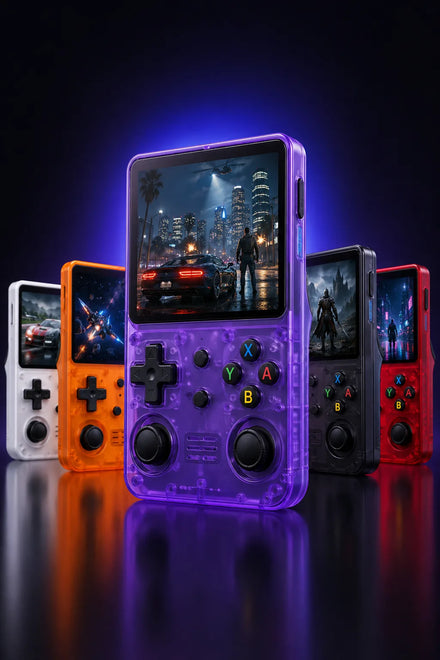
R36S dilengkapi dengan 20.000+ game yang sudah dimuat sebelumnya. Tambahkan favorit Anda sendiri di atasnya.
Langkah demi Langkah: Menambahkan Game
Langkah 1: Matikan dan Lepaskan Kartu SD
Selalu matikan R36S sepenuhnya sebelum melepas kartu SD. Jangan hanya memasukkannya ke mode tidur. Tahan tombol power selama 3 detik dan pilih "Shut Down" dari menu. Kemudian dorong kartu SD dengan lembut untuk melepaskannya (ini mekanisme tekan-tekan).
Langkah 2: Masukkan Kartu SD ke Komputer Anda
Gunakan pembaca kartu bawaan laptop Anda atau adapter USB. Kartu harus muncul sebagai drive yang dapat dilepas di komputer Anda. Di Windows, ini akan muncul di File Explorer dengan huruf drive. Di Mac, ini akan muncul di desktop atau di Finder.
Langkah 3: Navigasi ke Folder Game
Anda akan melihat struktur folder yang diatur berdasarkan konsol. Nama folder yang tepat tergantung pada firmware Anda. Berikut adalah yang umum:
| Konsol | Nama Folder (ArkOS) | Nama Folder (Standar) | Format ROM |
|---|---|---|---|
| NES | nes | FC atau NES | .nes, .zip |
| SNES | snes | SFC atau SNES | .sfc, .smc, .zip |
| Game Boy | gb | GB | .gb, .zip |
| Game Boy Color | gbc | GBC | .gbc, .zip |
| Game Boy Advance | gba | GBA | .gba, .zip |
| Sega Genesis | genesis | MD | .md, .bin, .zip |
| PlayStation 1 | psx | PS | .bin/.cue, .pbp, .chd |
| N64 | n64 | N64 | .n64, .z64, .v64 |
| PSP | psp | PSP | .iso, .cso |
| Arcade (MAME) | mame | MAME atau ARCADE | .zip (set ROM tertentu) |
| Neo Geo | neogeo | NEOGEO | .zip |
Langkah 4: Salin File ROM Anda
Cukup seret dan jatuhkan file ROM Anda ke folder yang benar. Itu saja. Tidak perlu mengganti nama, tidak perlu mengonversi, tidak ada proses khusus. Emulator akan menemukannya secara otomatis saat Anda boot berikutnya.
Beberapa tips:
- File ZIP tidak masalah: Sebagian besar emulator dapat membaca file ROM terkompresi secara langsung. Ini menghemat ruang kartu SD.
- Game PS1: Jika menggunakan format .bin/.cue, simpan kedua file bersama-sama di folder yang sama. Untuk kompatibilitas yang lebih baik dan ukuran file yang lebih kecil, konversi ke format .chd atau .pbp.
- Subfolder tidak masalah: Anda dapat mengatur game ke dalam subfolder di dalam setiap direktori konsol (misalnya, psx/RPGs/, psx/Racing/). Emulator akan memindai subdirektori.
- Tidak ada karakter khusus: Hindari menggunakan karakter seperti &, #, %, atau karakter non-Inggris dalam nama file. Gunakan huruf, angka, spasi, dan tanda hubung.
Langkah 5: Keluarkan dengan Aman dan Masukkan Kembali
Sebelum melepas kartu SD dari komputer Anda, selalu gunakan "Safely Eject" (Windows) atau "Eject" (Mac). Menarik kartu tanpa mengeluarkannya dapat merusak file. Masukkan kembali ke R36S dan nyalakan.
Langkah 6: Segarkan Daftar Game Anda
Pada firmware standar, game baru muncul secara otomatis setelah reboot. Di ArkOS, Anda mungkin perlu memperbarui daftar game: pergi ke menu utama, tekan Start, pilih "Update Game List." Game baru Anda sekarang harus muncul di bawah bagian konsol masing-masing.
Game PS1: Panduan Lengkap
PS1 layak mendapat bagiannya sendiri karena format file bisa membingungkan. Inilah yang perlu Anda ketahui.
Format File Dijelaskan
- .bin + .cue: Format dump asli. File .bin berisi data game, dan file .cue memberi tahu emulator cara membacanya. Anda memerlukan KEDUA file. Jika Anda hanya memiliki .bin, game mungkin tidak boot atau mungkin kehilangan audio.
- .pbp: Format terkompresi yang awalnya dirancang untuk PSP. File lebih kecil, format file tunggal (tidak perlu .cue), bekerja dengan baik di R36S. Ini adalah format yang saya rekomendasikan untuk game PS1.
- .chd: Format terkompresi MAME, juga sangat baik untuk PS1. Kompresi bagus, file tunggal, loading cepat. Format lain yang direkomendasikan.
- .iso: Kadang berhasil, kadang tidak. Tidak direkomendasikan untuk PS1 di R36S.
Game Multi-Disc
Beberapa RPG PS1 mencakup beberapa disc (Final Fantasy VII memiliki 3 disc, misalnya). Untuk game ini, Anda perlu membuat file .m3u, yang hanya file teks yang mencantumkan setiap disc:
- Tempatkan semua file disc di folder yang sama
- Buat file teks baru yang dinamai sesuai game:
Final Fantasy VII.m3u - Di dalam file, cantumkan setiap disc pada baris sendiri:
Final Fantasy VII (Disc 1).chd
Final Fantasy VII (Disc 2).chd
Final Fantasy VII (Disc 3).chd
- Emulator akan menggunakan file .m3u sebagai entri game dan membiarkan Anda menukar disc dari menu RetroArch saat diminta dalam game
Mulai Koleksi Gaming Retro Anda
20.000+ game sudah dimuat. Tambahkan lebih banyak tanpa batas. Satu perangkat, puluhan tahun sejarah gaming.
Pesan R36S Anda →Pengiriman gratis • Pengembalian 30 hari • 20.000+ game termasuk
Save State vs Save Dalam Game
Memahami perbedaan antara kedua sistem save ini akan mencegah banyak frustrasi.
Save Dalam Game
Ini adalah save yang dibuat oleh game itu sendiri, seperti menyimpan di titik save di Final Fantasy atau ruang save di Resident Evil. Save ini disimpan dalam file .srm (atau serupa) di folder saves. Mereka bertahan bahkan jika Anda mengganti core emulator atau firmware.
Save State
Save state adalah snapshot dari memori emulator pada momen tertentu. Anda dapat menyimpan dan memuat di titik MANA PUN, tidak hanya di titik save. Ini sangat berguna untuk bagian yang sulit atau untuk menyimpan di tengah percakapan dalam RPG.
Namun, save state terikat pada core emulator spesifik yang Anda gunakan. Jika Anda mengganti core, save state Anda tidak akan berfungsi. Selalu pertahankan save dalam game bersama dengan save state Anda sebagai cadangan.
Cara Menggunakan Save State di R36S
- Simpan: Saat bermain, tekan kombinasi tombol hotkey (biasanya Select + R1) untuk membuka menu RetroArch. Pergi ke Save State, pilih slot (0-9), dan konfirmasi.
- Muat: Proses yang sama tetapi pilih Load State.
- Quick save/load: Di ArkOS, Anda dapat menggunakan Select + R1 (quick save) dan Select + L1 (quick load) tanpa membuka menu.
Mengelola Perpustakaan Game Besar
Jika Anda berencana memuat ratusan atau ribuan game ke R36S Anda, berikut beberapa tips pengorganisasian:
Gunakan Favorit
Di ArkOS/muOS, Anda dapat menandai game sebagai favorit (biasanya dengan menahan tombol pada game dalam daftar). Ini membuat bagian Favorit yang muncul di bagian atas menu Anda. Saya menyimpan sekitar 30 game dalam daftar favorit saya untuk akses cepat.
Hapus Game yang Tidak Akan Anda Mainkan
Memiliki 20.000 game terdengar bagus sampai Anda menghabiskan 20 menit menggulir ROM NES yang tidak akan pernah Anda sentuh. Kurasikan perpustakaan Anda. Koleksi terfokus dari 500 game hebat memberikan pengalaman yang jauh lebih baik daripada 20.000 game di mana Anda tidak akan pernah menemukan apa pun.
Gunakan Subfolder
Atur game PS1 berdasarkan genre (RPG, Racing, Action, Fighting). Atur game NES/SNES secara alfabetis. Sistem apa pun yang cocok untuk Anda. Subfolder ditampilkan sebagai direktori yang dapat dinavigasi di sebagian besar firmware kustom.
Konversi Game PS1 ke CHD
File .bin PS1 biasanya 400-700MB. Game yang sama dalam format .chd adalah 200-400MB. Jika Anda memiliki 100 game PS1, itu penghematan 20-30GB. Gunakan alat chdman (gratis, termasuk dengan MAME) untuk mengonversi.
Pemecahan Masalah
Game tidak muncul setelah menambahkannya
Pastikan file berada di folder konsol yang benar, gunakan format ROM yang benar untuk konsol itu, dan segarkan daftar game (ArkOS: Start > Update Game List). Juga periksa bahwa Anda menambahkan ke kartu SD yang benar jika menggunakan pengaturan kartu ganda.
Game boot ke layar hitam
Coba file ROM yang berbeda. Beberapa dump buruk atau tidak kompatibel. Juga periksa apakah game memerlukan file BIOS (beberapa game PS1 dan arcade membutuhkannya). File BIOS masuk ke folder bios di kartu SD Anda.
Game PS1 tidak ada audio
Jika menggunakan format .bin, Anda mungkin kehilangan file .cue. File .cue berisi informasi track audio. Tanpanya, audio CD (musik) tidak akan diputar, meskipun efek suara biasanya masih berfungsi. Konversi ke .chd atau .pbp untuk menghindari masalah ini sepenuhnya.
Game Arcade/MAME tidak berfungsi
Game MAME spesifik versi. Set ROM yang dibuat untuk MAME 2003 tidak akan berfungsi dengan core MAME 2010. Periksa versi MAME mana yang digunakan firmware Anda dan pastikan set ROM Anda cocok. Di ArkOS, defaultnya biasanya FinalBurn Neo atau MAME 2003-Plus.
Kartu SD penuh
Waktunya untuk kartu yang lebih besar, atau waktunya untuk mengonversi game PS1 Anda ke format terkompresi. Kartu 128GB dengan nyaman menampung seluruh perpustakaan NES, SNES, GBA, Genesis, dan perpustakaan PS1 yang murah hati. Untuk semuanya termasuk PSP dan N64, pertimbangkan 256GB.
Game berada di bagian yang salah
Emulator menentukan bagian berdasarkan folder mana ROM berada, bukan ekstensi file. File .smc di folder nes akan muncul di bawah NES. Pindahkan ke folder konsol yang benar.
Pertanyaan yang Sering Diajukan
Berapa banyak game yang dapat ditampung R36S?
Tergantung pada ukuran kartu SD Anda dan konsol apa yang Anda muat. Game NES/SNES/GBA sangat kecil (di bawah 10MB masing-masing), jadi kartu 32GB menampung ribuan. Game PS1 adalah 200-700MB masing-masing. Game PSP adalah 500MB-1,5GB. Kartu 128GB adalah titik ideal untuk kebanyakan orang.
Bisakah saya menggunakan kartu SD yang sama di handheld yang berbeda?
Partisi OS spesifik perangkat, tetapi file game bersifat universal. Jika Anda beralih ke handheld berbeda yang menjalankan ArkOS, Anda dapat menggunakan kembali kartu SD game yang sama dalam kebanyakan kasus.
Apakah saya perlu memformat kartu SD baru sebelum menggunakannya?
Jika Anda mem-flash image OS kustom, proses flash menangani pemformatan. Jika Anda menambahkan kartu SD kedua hanya untuk game, format sebagai FAT32 (untuk kartu 32GB ke bawah) atau exFAT (untuk 64GB ke atas).
Bisakah saya menambahkan game secara nirkabel?
Tidak tanpa dongle WiFi, dan bahkan kemudian, mentransfer file melalui WiFi sangat lambat dibandingkan dengan koneksi kartu SD langsung. Cukup cabut kartu dan gunakan komputer Anda. Ini lebih cepat.
Apakah menambahkan lebih banyak game akan memperlambat R36S saya?
Tidak. Game dimuat satu per satu dari kartu SD. Memiliki 100 atau 10.000 game tidak membuat perbedaan pada kinerja. Satu-satunya hal yang melambat adalah menjelajahi daftar game, itulah sebabnya mengatur ke dalam subfolder dan menggunakan favorit itu penting.
Ready to play 15,000+ retro games?
The R36S comes pre-loaded and ready to go. Free tracked shipping worldwide.
