

- 2つのスロット:TF1はシステム用、TF2は追加のゲーム用
- 最初にやること:付属のカードをコピーする
- R36SにはどのSDカードを買うべきか
- カードに書かれたロゴの意味
- 容量は64GB、128GB、それ以上?
- R36SのSDカードのフォーマットは?
- システム用カード(TF1):フォーマットせず、書き込む
- ゲーム用カード(TF2):exFATで、EASYROMS以外の名前に
- Windowsでカードが見えない、または一部しか見えない
- 何も失わずにシステム用カードを交換する
- よくある質問
- TF2のゲーム用カードのフォーマットは?
- R36Sに256GBのカードは使えますか?
- 付属のカードは交換すべきですか?
- アップデートの前にカードをコピーするには?
- Windowsで小さなパーティションしか見えませんが、問題ですか?
- SanDisk、Samsung、Kingstonのどれがいい?
- 15,000+のレトロゲームを遊ぶ準備は?
R36SのSDカードを交換する前に、付属のカードをコピーしてください。このカードにはシステムと、画面を制御するファイルが入っています。そのうえで、信頼できる販売店で購入したブランド品のmicroSDを選びましょう。ゲーム用カード(TF2スロット)はexFATでフォーマットします。システム用カード(TF1)はフォーマットせず、イメージを書き込みます。
どのカードを選ぶか、容量はどれくらいか、フォーマットは何か、そしてパソコンにカードの一部しか表示されないのはなぜか。疑問が浮かぶ順番に沿って答えていきます。
2つのスロット:TF1はシステム用、TF2は追加のゲーム用
R36SにはmicroSDスロットが2つあります。TF1と表示されたスロットにはシステム用カードを挿します。出荷時に本体に入っていたカードで、ゲームを入れておくこともできます。TF2スロットには2枚目のゲーム用カードを挿せますが、これは任意で、空のままでもかまいません。
R36Sのコミュニティwikiによると、TF1ではどのカードでも動くはずですが、TF2ではすべてのカードが使えるわけではありません。このスロット用には、まずコミュニティが管理しているリスト(「R3XS TF2 microSD Card and WiFi Dongle Compatibility List」)を確認してください。
同じwikiによると、2枚目のカードには利点があります。ゲームをコピーし直さずにシステムを再インストールできること、セーブデータやRetroArchの設定をゲーム用カードに置けること、カードを入れ替えられることです。その代わり、ArkOSのwikiが指摘するとおり、この設定を有効にすると起動には2枚のカードが両方必要になります。
最初にやること:付属のカードをコピーする
R36Sのwikiは、これを一番最初の手順としています。BOOTパーティションには画面のドライバーである.dtbファイルがあり、wikiはこれをカードの中で最も重要なファイルだと説明しています。
- 本体の電源を完全に切り、TF1スロットからカードを取り出します。
- カードをパソコンに挿します。
- Windowsでは、Win32DiskImagerでカード全体のイメージを作成します。Macでは、ApplePi-Bakerを使います。
- 付属のカードはそのまま保管します。以降の作業はすべて2枚目のカードで行います。
ゲームだけを守りたい場合は、EASYROMSパーティションの中身をフォルダーにコピーし、新しいカードにコピーし直します。時間には余裕を見ておきましょう。AMSanchezCのR36Sガイドでは、約46GBで、片道1時間ほどのコピー時間が挙げられています。
付属のカードで、すぐに遊ぶには十分です。長く使うなら、TF1にブランド品のカードを使い、付属カードのバックアップを取っておくのが一番の保険になります。
R36Sのコミュニティは、この種のゲーム機に付属するカード全般に対してもっと厳しく、信頼性が低いと見ています。コミュニティによれば、カードが劣化しているサインは、ロゴで止まる、テーマが消える、ゲームがセーブされなくなる、といった症状です。
R36SにはどのSDカードを買うべきか
システムの作者たちは同じブランドを挙げています。ArkOSとdArkOSはSanDisk、Samsung、PNYを推奨しています。dArkOSREは、本体がロゴで止まる場合にはSanDiskかKingstonを、ゲーム用カードには64GB以上のSanDiskかSamsungを推奨しています。
ブランド品だからといって偽物を避けられるわけではなく、偽物はよく出回っています。容量の偽装や、表示より遅い速度などです。信頼できる販売店で購入し、H2testwやF3などの無料ツールでカードをチェックしてください。
カードに書かれたロゴの意味
SD Associationが定める最低性能です。
| ロゴ | 保証される最低性能 |
|---|---|
| U1 | 連続書き込み10MB/s |
| U3とV30 | 連続書き込み30MB/s |
| A1 | 読み込み毎秒1,500回、書き込み500回(4KBブロック)、連続10MB/s |
| A2 | 機器がコマンドキューとキャッシュに対応していれば4,000回と2,000回、連続10MB/s。対応していなければA1相当 |
Aクラスは小さなファイルでの速度を示すもので、システム用カードが絶えず読み込むのがこの種のファイルです。A2には注意が必要です。R36SがA2の要件に対応しているかどうかはわかっておらず、Raspberry Piでの独立した測定でも効果は見られませんでした。
当社のおすすめは、A1かA2、U1かU3のブランド品で、最低でもClass 10 / UHS-Iのカードです。遅いカードでは読み込みがもたつきます。
容量は64GB、128GB、それ以上?
システム用として、dArkOSは最低8GB、推奨16GB以上としています。ゲームのおおよその目安は次のとおりです。
- ファミコン(NES)、スーパーファミコン、ゲームボーイアドバンス:1本あたり10MB未満
- PlayStation:1本あたり200〜700MB、.chd形式に変換すればそれ以下
- PSP:1本あたり500MB〜1.5GB
カードを埋めるのはディスクのゲームで、カートリッジのゲームよりはるかに容量を使います。
AMSanchezCのガイドでも当社のシステムガイドでも、ほとんどの用途には128GBで十分すぎるほどです。Ubuntu-frのドキュメントでは、Samsung EVOを2枚使い、システム用に64GB、ゲーム用に250GBを載せたR36Sが紹介されています。ただし、公式な最大容量は公表されていません。
システムがカードの一部を使うため、空き容量はパッケージに書かれた容量より少なくなります。
当社のR36Sは、準備済みのカード付きで、64GB(69,99 €)または128GB(79,99 €)でお届けします。128GBで倍になるのは容量で、性能ではありません。どちらでもゲームは同じように動きます。
R36SのSDカードのフォーマットは?
スロットによって異なります。参考までに、32GB以下のカードは工場出荷時にFAT32、64GB〜2TBのカードはSDXC規格で定められたexFATでフォーマットされています。
システム用カード(TF1):フォーマットせず、書き込む
システムをインストールする前に、システム用カードをFAT32やexFATでフォーマットしないでください。イメージ(ArkOS、dArkOS)は書き込まれる際に自分でパーティションを作成します。FAT32のBOOT、ext4のLinuxパーティション、exFATのゲーム用パーティションEASYROMSです。
初回起動時に、dArkOSはこのパーティションをカード全体まで自動で拡張します。事前に手作業で行わないでください。
ゲーム用カード(TF2):exFATで、EASYROMS以外の名前に
- パソコンでカードをexFATでフォーマットします。Macでは、方式として「Master Boot Record」を選びます。
- ボリューム名はEASYROMS以外にします。たとえばROMSです。同じ名前のカードが2枚あると、テーマが表示されないなど、起動時に問題が起こることがあります。
- カードをTF2に挿し、ArkOSまたはdArkOSで Start > Options > Advanced > 「Switch to SD2 for Roms」を選びます。
- システムはフォルダー構成を作成しますが、ゲームはコピーしません。ゲームはご自身で入れる必要があります。
元に戻すには「Switch to Main SD for Roms」を選びます。exFATはWindows、Mac、Linuxのどれでも読めて一番手軽ですが、ArkOSのwikiではEXT4、FAT、FAT32、NTFSも使えるとしています。
Macでは、macOSが追加する隠しファイルのせいでゲームが表示されないことがあります。各ゲーム機のフォルダーは、当社のR36Sにゲームを追加するガイドに載っています。
Windowsでカードが見えない、または一部しか見えない
これは正常です。ゲーム用パーティションの名前はEASYROMSです。表示されない場合は「ディスクの管理」を開き、ドライブ文字を割り当ててください。この作業はパソコンごとに1回だけで済みます。
Windowsがカードのフォーマットを求めてきたら、キャンセルしてください。また、Linuxパーティションを読むために「Paragon Linux File Systems for Windows」をインストールするのもやめましょう。ArkOSとdArkOSのwikiは、これがこれらのカードのext4パーティションを破損させたと報告しています。
カードを抜く前に本体の電源を完全に切り、パソコン側では正しく取り出し操作をしてください。不用意に抜くとファイルが破損することがあります。終了と電源オフのボタン操作は、当社のR36Sのセーブと電源オフの早見表にまとめています。
何も失わずにシステム用カードを交換する
新しいカードに移るということは、イメージを書き込むことを意味し、ゲームやセーブデータを含め、カードの中身はすべて消去されます。作業は必ず新しいカードで行い、付属のカードでは決して行わないでください。
- プロジェクトがイメージのハッシュ値を公開している場合は、ダウンロード後に確認します。
- 7-Zipでアーカイブを展開します。複数に分割されたアーカイブの場合は、.001ファイルだけを右クリックします。
- インストール中は、TF2スロットからゲーム用カードを抜いておきます。
- 各プロジェクトが認めているツールでイメージを書き込みます。WindowsならRufus、USB Image Tool、Win32DiskImager、MacならApplePi-Baker、ほかにRaspberry Pi Imager、LinuxならDisksまたはddです。dArkOSはRufusを推奨しており、dArkOSenがサポートしているのもRufusだけです。
- その後Windowsがカードのフォーマットを求めてきたら、キャンセルします。
- カードをTF1に戻して起動します。そのあと、ゲーム用カードをTF2に戻します。
どのシステムを書き込むか、そして書き込む前に本体の画面をどう見分けるかは、当社のガイドR36SでのdArkOS、ArkOS、ROCKNIXで解説しています。
よくある質問
TF2のゲーム用カードのフォーマットは?
exFATで、ボリューム名はEASYROMS以外(たとえばROMS)にします。カードを挿し、ArkOSまたはdArkOSで「Switch to SD2 for Roms」を有効にしてから、ゲームをコピーしてください。システムはコピーしてくれません。
R36Sに256GBのカードは使えますか?
使っているユーザーはいます(Ubuntu-frのドキュメントでは250GB)が、公式な上限は公表されていません。購入前にTF2用カードのコミュニティリストを確認し、購入後はカードをテストしてください。
付属のカードは交換すべきですか?
遊び始めるだけなら交換は不要で、付属のカードで十分です。長く使うなら、コミュニティはブランド品のカードをすすめています。最低限、届いたらすぐにパソコンへ完全なコピーを取っておきましょう。
アップデートの前にカードをコピーするには?
Win32DiskImager(Windows)またはApplePi-Baker(Mac)でカード全体のイメージを作成し、アップデートは2枚目のカードにインストールします。何か問題が起きても、付属のカードは無傷のままです。
Windowsで小さなパーティションしか見えませんが、問題ですか?
問題ありません。「ディスクの管理」でEASYROMSパーティションにドライブ文字を割り当ててください。パソコンごとに1回で済みます。そして、Windowsが求めてくるフォーマットは断ってください。
SanDisk、Samsung、Kingstonのどれがいい?
3つともシステムの作者たちが挙げており、PNYも同様です。大事なのはそこではなく、信頼できる販売店で購入した、本物のブランド品のカードであることです。
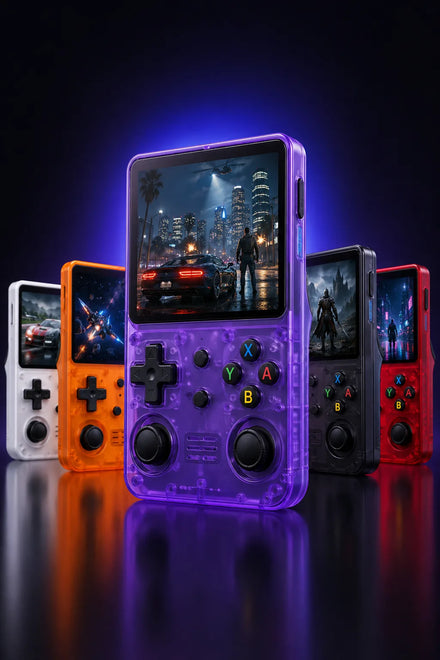
15,000+のレトロゲームを遊ぶ準備は?
R36Sは15,000ゲームプリインストール済み。追跡付きで世界中へ送料無料でお届けします。
