
Vậy là bạn đã có R36S rồi, bạn đã chơi các game có sẵn, và giờ bạn muốn thêm game của riêng mình. Có thể là có một tựa game cụ thể nào đó còn thiếu trong bộ sưu tập, hoặc có thể bạn muốn sắp xếp thư viện theo cách của mình. Dù lý do là gì, việc thêm game vào R36S đơn giản đến bất ngờ khi bạn hiểu cấu trúc thư mục.
Hướng dẫn này bao gồm mọi thứ: thiết lập thẻ SD, nơi đặt file, định dạng file đúng cho từng máy chơi game, save state, và khắc phục các vấn đề thường gặp. Tôi đã giúp hàng chục người qua quy trình này, nên tôi biết chính xác những chỗ nào hay gặp vấn đề.
Những Gì Bạn Cần
Trước khi bắt đầu, hãy chuẩn bị những thứ sau:
- R36S của bạn (đã tắt nguồn)
- Một chiếc máy tính (Windows, Mac, hoặc Linux đều được)
- Đầu đọc thẻ SD (nhiều laptop có sẵn; adapter USB giá khoảng $5-10)
- File ROM của các game bạn muốn thêm (sẽ nói thêm về phần này bên dưới)
- 10-30 phút tùy thuộc vào số lượng game bạn đang thêm
Lưu Ý Quan Trọng Về ROM
Trước khi đi tiếp: File ROM là bản sao kỹ thuật số của băng game và đĩa game. Quan điểm pháp lý về ROM rất rõ ràng. Tải xuống ROM của các game bạn không sở hữu về mặt kỹ thuật là vi phạm bản quyền. Nguyên tắc đạo đức được chấp nhận rộng rãi là bạn chỉ nên sử dụng file ROM cho các game mà bạn đã sở hữu bản vật lý.
Chúng tôi sẽ không đưa link đến các trang ROM hoặc cung cấp file ROM. Một tìm kiếm nhanh trên web với tên game + "ROM" sẽ chỉ cho bạn hướng đi đúng. Tuy nhiên, nhiều game retro cũng có sẵn qua các kênh hợp pháp như Nintendo eShop, PlayStation Store, hoặc thông qua các bộ sưu tập chính thức trên máy chơi game hiện đại.
Hiểu Về Thiết Lập Thẻ SD
R36S có hai khe cắm thẻ micro SD:
- Khe 1 (TF1): Gần màn hình nhất. Chứa hệ điều hành. Trên firmware gốc, nó cũng chứa game của bạn.
- Khe 2 (TF2): Xa màn hình hơn. Dành cho lưu trữ game bổ sung. Tùy chọn nhưng hữu ích cho thư viện lớn.
Thiết Lập Firmware Gốc
Nếu bạn đang dùng firmware gốc đi kèm với R36S, mọi thứ, cả hệ điều hành và game, đều nằm trên thẻ ở Khe 1. Khi bạn tháo thẻ này ra và cắm vào máy tính, bạn sẽ thấy các thư mục game trực tiếp.
Thiết Lập Custom Firmware (ArkOS/muOS)
Nếu bạn đã cài hệ điều hành tùy chỉnh, thiết lập phụ thuộc vào việc bạn dùng một hay hai thẻ:
- Một thẻ: Phân vùng hệ điều hành + phân vùng game trên cùng một thẻ. Máy tính của bạn sẽ hiển thị phân vùng game như một ổ đĩa riêng.
- Hai thẻ: Hệ điều hành trên Khe 1, game trên Khe 2. Tháo thẻ Khe 2 để thêm game. Đây là thiết lập được khuyên dùng vì nó giữ an toàn cho hệ điều hành nếu bạn cần đổi thẻ game.
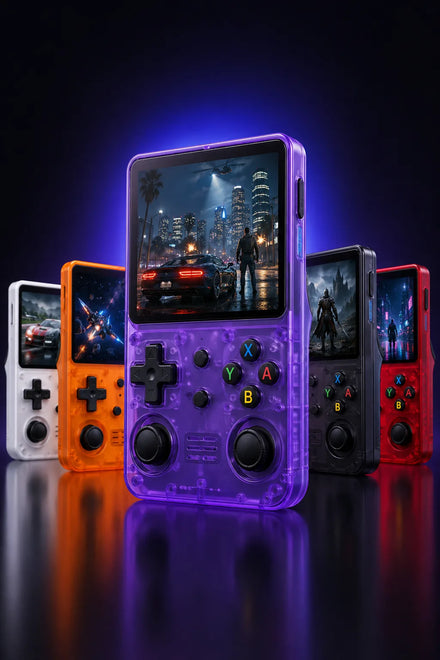
R36S đi kèm với hơn 15.000 game có sẵn. Thêm các game yêu thích của bạn lên trên đó.
Từng Bước: Thêm Game
Bước 1: Tắt Nguồn và Tháo Thẻ SD
Luôn tắt nguồn R36S hoàn toàn trước khi tháo thẻ SD. Đừng chỉ để chế độ ngủ. Giữ nút nguồn trong 3 giây và chọn "Shut Down" từ menu. Sau đó nhẹ nhàng ấn thẻ SD vào để nhả nó ra (đây là cơ chế ấn-ấn).
Bước 2: Cắm Thẻ SD Vào Máy Tính
Sử dụng đầu đọc thẻ tích hợp của laptop hoặc adapter USB. Thẻ sẽ xuất hiện như một ổ đĩa di động trên máy tính của bạn. Trên Windows, nó sẽ hiển thị trong File Explorer với một ký tự ổ đĩa. Trên Mac, nó sẽ xuất hiện trên desktop hoặc trong Finder.
Bước 3: Điều Hướng Đến Các Thư Mục Game
Bạn sẽ thấy cấu trúc thư mục được sắp xếp theo máy chơi game. Tên thư mục chính xác phụ thuộc vào firmware của bạn. Đây là những cái phổ biến:
| Máy Chơi Game | Tên Thư Mục (ArkOS) | Tên Thư Mục (Gốc) | Định Dạng ROM |
|---|---|---|---|
| NES | nes | FC hoặc NES | .nes, .zip |
| SNES | snes | SFC hoặc SNES | .sfc, .smc, .zip |
| Game Boy | gb | GB | .gb, .zip |
| Game Boy Color | gbc | GBC | .gbc, .zip |
| Game Boy Advance | gba | GBA | .gba, .zip |
| Sega Genesis | genesis | MD | .md, .bin, .zip |
| PlayStation 1 | psx | PS | .bin/.cue, .pbp, .chd |
| N64 | n64 | N64 | .n64, .z64, .v64 |
| PSP | psp | PSP | .iso, .cso |
| Arcade (MAME) | mame | MAME hoặc ARCADE | .zip (bộ ROM cụ thể) |
| Neo Geo | neogeo | NEOGEO | .zip |
Bước 4: Sao Chép File ROM
Đơn giản chỉ cần kéo và thả file ROM vào đúng thư mục. Vậy thôi. Không cần đổi tên, không cần chuyển đổi, không cần quy trình đặc biệt nào. Các emulator sẽ tự động tìm thấy chúng lần khởi động tiếp theo.
Một vài mẹo:
- File ZIP không sao: Hầu hết emulator có thể đọc trực tiếp file ROM đã nén. Điều này tiết kiệm dung lượng thẻ SD.
- Game PS1: Nếu dùng định dạng .bin/.cue, giữ cả hai file cùng nhau trong cùng thư mục. Để tương thích tốt hơn và kích thước file nhỏ hơn, chuyển đổi sang định dạng .chd hoặc .pbp.
- Thư mục con không sao: Bạn có thể sắp xếp game vào các thư mục con trong mỗi thư mục máy chơi game (ví dụ: psx/RPGs/, psx/Racing/). Emulator sẽ quét các thư mục con.
- Không dùng ký tự đặc biệt: Tránh dùng các ký tự như &, #, %, hoặc ký tự không phải tiếng Anh trong tên file. Chỉ dùng chữ cái, số, khoảng trắng, và dấu gạch ngang.
Bước 5: Tháo An Toàn và Cắm Lại
Trước khi tháo thẻ SD khỏi máy tính, luôn dùng "Safely Eject" (Windows) hoặc "Eject" (Mac). Rút thẻ mà không tháo có thể làm hỏng file. Cắm lại vào R36S và bật nguồn.
Bước 6: Làm Mới Danh Sách Game
Trên firmware gốc, game mới tự động xuất hiện sau khi khởi động lại. Trên ArkOS, bạn có thể cần cập nhật danh sách game: vào menu chính, nhấn Start, chọn "Update Game List." Game mới của bạn bây giờ sẽ xuất hiện dưới các phần máy chơi game tương ứng.
Game PS1: Hướng Dẫn Đầy Đủ
PS1 xứng đáng có phần riêng vì các định dạng file có thể gây nhầm lẫn. Đây là những gì bạn cần biết.
Giải Thích Định Dạng File
- .bin + .cue: Định dạng dump gốc. File .bin chứa dữ liệu game, và file .cue cho emulator biết cách đọc nó. Bạn cần CẢ HAI file. Nếu bạn chỉ có .bin, game có thể không khởi động hoặc có thể thiếu âm thanh.
- .pbp: Định dạng nén ban đầu được thiết kế cho PSP. File nhỏ hơn, định dạng file đơn (không cần .cue), hoạt động tốt trên R36S. Đây là định dạng tôi khuyên dùng cho game PS1.
- .chd: Định dạng nén của MAME, cũng xuất sắc cho PS1. Nén tốt, file đơn, tải nhanh. Định dạng được khuyên dùng khác.
- .iso: Đôi khi hoạt động, đôi khi không. Không được khuyên dùng cho PS1 trên R36S.
Game Nhiều Đĩa
Một số RPG PS1 trải dài trên nhiều đĩa (Final Fantasy VII có 3 đĩa, ví dụ). Với những game này, bạn cần tạo file .m3u, đơn giản chỉ là file văn bản liệt kê từng đĩa:
- Đặt tất cả file đĩa vào cùng thư mục
- Tạo file văn bản mới đặt tên theo game:
Final Fantasy VII.m3u - Bên trong file, liệt kê từng đĩa trên một dòng riêng:
Final Fantasy VII (Disc 1).chd
Final Fantasy VII (Disc 2).chd
Final Fantasy VII (Disc 3).chd
- Emulator sẽ dùng file .m3u làm mục nhập game và cho phép bạn đổi đĩa từ menu RetroArch khi được nhắc trong game
Bắt Đầu Bộ Sưu Tập Game Retro Của Bạn
Hơn 15.000 game có sẵn. Thêm không giới hạn nữa. Một thiết bị, hàng thập kỷ lịch sử game.
Đặt Hàng R36S →Miễn phí vận chuyển • Đổi trả trong 30 ngày • Bao gồm hơn 15.000 game
Save State So Với Save Trong Game
Hiểu sự khác biệt giữa hai hệ thống lưu này sẽ ngăn chặn rất nhiều thất vọng.
Save Trong Game
Đây là các file save được tạo bởi chính game, như lưu tại điểm lưu trong Final Fantasy hoặc phòng lưu trong Resident Evil. Các save này được lưu trong file .srm (hoặc tương tự) trong thư mục saves. Chúng tồn tại ngay cả khi bạn thay đổi emulator core hoặc firmware.
Save State
Save state là ảnh chụp bộ nhớ của emulator tại một thời điểm cụ thể. Bạn có thể lưu và tải tại BẤT KỲ điểm nào, không chỉ tại điểm lưu. Điều này cực kỳ hữu ích cho các phần khó hoặc để lưu giữa cuộc trò chuyện trong RPG.
Tuy nhiên, save state gắn với emulator core cụ thể mà bạn đang dùng. Nếu bạn đổi core, save state của bạn sẽ không hoạt động. Luôn duy trì một save trong game cùng với save state của bạn làm bản backup.
Cách Dùng Save State Trên R36S
- Lưu: Trong khi chơi, nhấn tổ hợp phím tắt (thường là Select + R1) để mở menu RetroArch. Đi đến Save State, chọn một slot (0-9), và xác nhận.
- Tải: Quy trình giống nhưng chọn Load State thay thế.
- Lưu/tải nhanh: Trên ArkOS, bạn có thể dùng Select + R1 (lưu nhanh) và Select + L1 (tải nhanh) mà không cần mở menu.
Quản Lý Thư Viện Game Lớn
Nếu bạn định tải hàng trăm hoặc hàng nghìn game vào R36S, đây là một số mẹo sắp xếp:
Dùng Mục Yêu Thích
Trên ArkOS/muOS, bạn có thể đánh dấu game là yêu thích (thường bằng cách giữ nút trên game trong danh sách). Điều này tạo phần Favorites xuất hiện ở đầu menu của bạn. Tôi giữ khoảng 30 game trong danh sách yêu thích để truy cập nhanh.
Xóa Game Bạn Sẽ Không Chơi
Có 15.000 game nghe có vẻ tuyệt vời cho đến khi bạn dành 20 phút cuộn qua các ROM NES mà bạn sẽ không bao giờ chạm đến. Tuyển chọn thư viện của bạn. Một bộ sưu tập tập trung gồm 500 game hay mang lại trải nghiệm tốt hơn nhiều so với 15.000 game mà bạn sẽ không bao giờ tìm thấy gì trong đó.
Dùng Thư Mục Con
Sắp xếp game PS1 theo thể loại (RPG, Racing, Action, Fighting). Sắp xếp game NES/SNES theo bảng chữ cái. Bất kỳ hệ thống nào phù hợp với bạn. Thư mục con được hiển thị như các thư mục có thể điều hướng trong hầu hết custom firmware.
Chuyển Đổi Game PS1 Sang CHD
Một file .bin PS1 điển hình là 400-700MB. Cùng game ở định dạng .chd là 200-400MB. Nếu bạn có 100 game PS1, đó là tiết kiệm 20-30GB. Dùng công cụ chdman (miễn phí, đi kèm MAME) để chuyển đổi.
Khắc Phục Sự Cố
Game không xuất hiện sau khi thêm
Đảm bảo file ở đúng thư mục máy chơi game, dùng đúng định dạng ROM cho máy chơi game đó, và làm mới danh sách game (ArkOS: Start > Update Game List). Cũng kiểm tra xem bạn đang thêm vào đúng thẻ SD nếu dùng thiết lập hai thẻ.
Game khởi động vào màn hình đen
Thử file ROM khác. Một số dump bị hỏng hoặc không tương thích. Cũng kiểm tra xem game có yêu cầu file BIOS không (một số game PS1 và arcade có). File BIOS vào thư mục bios trên thẻ SD của bạn.
Game PS1 không có âm thanh
Nếu dùng định dạng .bin, bạn có thể đang thiếu file .cue. File .cue chứa thông tin track âm thanh. Không có nó, âm thanh CD (nhạc) sẽ không phát, mặc dù hiệu ứng âm thanh thường vẫn hoạt động. Chuyển đổi sang .chd hoặc .pbp để tránh hoàn toàn vấn đề này.
Game Arcade/MAME không hoạt động
Game MAME là phiên bản cụ thể. Bộ ROM được tạo cho MAME 2003 sẽ không hoạt động với MAME 2010 core. Kiểm tra phiên bản MAME mà firmware của bạn dùng và đảm bảo bộ ROM của bạn khớp. Trên ArkOS, mặc định thường là FinalBurn Neo hoặc MAME 2003-Plus.
Thẻ SD đầy
Đến lúc cần thẻ lớn hơn, hoặc đến lúc chuyển đổi game PS1 của bạn sang định dạng nén. Thẻ 128GB thoải mái chứa toàn bộ NES, SNES, GBA, Genesis, và thư viện PS1 hào phóng. Cho tất cả bao gồm PSP và N64, hãy xem xét 256GB.
Game ở sai phần
Emulator xác định phần dựa trên thư mục nào ROM ở trong, không phải phần mở rộng file. File .smc trong thư mục nes sẽ hiển thị dưới NES. Di chuyển nó đến đúng thư mục máy chơi game.
Câu Hỏi Thường Gặp
R36S có thể chứa bao nhiêu game?
Phụ thuộc vào kích thước thẻ SD và máy chơi game nào bạn đang tải. Game NES/SNES/GBA rất nhỏ (dưới 10MB mỗi game), nên thẻ 32GB chứa hàng nghìn. Game PS1 là 200-700MB mỗi game. Game PSP là 500MB-1.5GB. Thẻ 128GB là điểm ngọt cho hầu hết mọi người.
Tôi có thể dùng cùng thẻ SD trên thiết bị cầm tay khác không?
Phân vùng hệ điều hành là dành riêng cho thiết bị, nhưng file game là phổ quát. Nếu bạn chuyển sang thiết bị cầm tay khác chạy ArkOS, bạn có thể tái sử dụng cùng thẻ SD game trong hầu hết trường hợp.
Tôi có cần format thẻ SD mới trước khi dùng không?
Nếu bạn đang flash image hệ điều hành tùy chỉnh, quy trình flash xử lý việc format. Nếu bạn đang thêm thẻ SD thứ hai chỉ cho game, format nó là FAT32 (cho thẻ 32GB trở xuống) hoặc exFAT (cho 64GB trở lên).
Tôi có thể thêm game không dây không?
Không nếu không có dongle WiFi, và ngay cả khi có, việc chuyển file qua WiFi cũng chậm đau đớn so với kết nối thẻ SD trực tiếp. Chỉ cần rút thẻ ra và dùng máy tính. Nhanh hơn.
Việc thêm nhiều game có làm chậm R36S của tôi không?
Không. Game được tải từng cái một từ thẻ SD. Có 100 hay 10.000 game không tạo ra khác biệt về hiệu suất. Điều duy nhất chậm lại là duyệt danh sách game, đó là lý do tại sao sắp xếp vào thư mục con và dùng mục yêu thích là quan trọng.
Ready to play 15,000+ retro games?
The R36S comes pre-loaded and ready to go. Free tracked shipping worldwide.
